Lay-outs
Nieuwe templates kunnen toegevoegd worden en bestaande kunnen elk moment aangepast worden.
TABLE OF CONTENTS
E-mail lay-outs
Er zijn verschillende e-mails die vanuit het systeem verzonden kunnen worden, zowel automatisch (bijv. een bevestiging voor een online aankoop) als handmatig (bijv. een reserveringsbevestiging verzonden vanuit de kassa). Al deze e-mails kunnen rechtstreeks vanuit de box office aangemaakt en bewerkt worden via Administratie > Lay-outs > E-mails.
Voeg nieuw e-mail template toe
Klik rechtsboven op Voeg mail template toe. Vervolgens kies je een bestaande template om van te kopiëren. De omschrijving en het type geven aan waar het template voor welke actie gebruikt kan worden. Rechtsboven in de hoek is het mogelijk de gewenste template te zoeken (bijv. Online wanneer je een nieuwe template voor online verkoop wilt maken). Wanneer je de template die je wilt kopiëren hebt gevonden, druk je op Kopiëren rechts in de rij. Vervolgens vul je alle Informatie in en druk je op Opslaan. Om de inhoud van de template te bewerken, volg je de stappen die hieronder onder Bewerk e-mail template zijn omschreven.
Heb je een nieuwe email lay-out aangemaakt voor de Box Office, dan zal deze als eerste verschijnen in de Box Office. Wil je de volgorde zoals deze getoond wordt in de Box Office aanpassen? Neem dan contact op met Tixly support; wij kunnen de volgorde voor je aanpassen.
Bewerk e-mail template
Om een e-mail template te bewerken, klik je simpelweg op de template die bewerkt moet worden.

Naam
- Template naam (alleen intern zichtbaar).
Organisatie
- Indien er meerdere organisaties zijn, kan er hier een keuze gemaakt worden.
Omschrijving
- Interne template omschrijving.
E-mail afzender
- (alleen zichtbaar voor Workgroup administrators)
Afzender van de e-mail. Staat standaard ingesteld op info@tixnl.nl, maar kan worden gewijzigd met behulp van een subdomein en assistentie van Tixly Support.
- (alleen zichtbaar voor Workgroup administrators)
Naam afzender
- (alleen zichtbaar voor Workgroup administrators)
De naam van de afzender die de ontvanger in zijn inbox ziet.
- (alleen zichtbaar voor Workgroup administrators)
Reageer op e-mail
- (alleen zichtbaar voor Workgroup administrators)
Het e-mailadres waarop de ontvanger antwoordt wanneer er op een bericht gereageerd wordt.
- (alleen zichtbaar voor Workgroup administrators)
Reageer op naam
- (alleen zichtbaar voor Workgroup administrators)
De naam waarop de ontvanger antwoordt wanneer er op een bericht gereageerd wordt.
- (alleen zichtbaar voor Workgroup administrators)
Genre
- (alleen zichtbaar voor Workgroup administrators)
Bijbehorend genre (mag niet worden gewijzigd).
- (alleen zichtbaar voor Workgroup administrators)
Type
- Berichttype (kan niet worden gewijzigd). Dit geeft aan bij welke actie het template gebruikt wordt. Het is belangrijk het juiste type te kiezen bij het creëren van een nieuw template.
- Online: E-mail ter bevestiging van online aankoop. Wordt automatisch verzonden wanneer een klant een aankoop heeft afgerond.
- BoxOfficeConfirmation: E-mail die vanuit de Box Office kan worden verzonden naar klanten die tickets via de Box Office hebben gekocht.
- BoxOfficeReservation: E-mail die vanuit de Box Office kan worden verzonden naar klanten met een gereserveerde bestelling. Bijv. een e-mail met een betaallink (webreservering).
- BoxOfficeMoveEvent: E-mail die vanuit de Box Office naar klanten kan worden verzonden wanneer een bestelling geruild wordt naar een ander evenement.
- BoxOfficeMoveSeats: E-mail die vanuit de Box Office naar klanten kan worden verzonden wanneer er binnen een evenement naar nieuwe stoelen verplaatst is.
- EventAutoSend: E-mail die automatisch naar klanten wordt verzonden wanneer er geautomatiseerde e-mails zijn ingericht.
- ReportDeliveryEvents: Automatisch verzonden e-mail naar gebruikers die verkooprapporten voor evenementen willen ontvangen.
- ReportDeliveryProducts: Automatisch verzonden e-mail naar gebruikers die verkooprapporten voor producten willen ontvangen.
- Berichttype (kan niet worden gewijzigd). Dit geeft aan bij welke actie het template gebruikt wordt. Het is belangrijk het juiste type te kiezen bij het creëren van een nieuw template.
Taal
- De templates kunnen in meerdere talen gemaakt worden; deze zullen automatisch gekoppeld worden aan de taal van het online bestelproces.
 Om de inhoud van een e-mail lay-out te bewerken, druk je onderaan op Bewerk bij de taal die bewerkt moet worden. De HTML-editor zal openen.
HTML editor

De templates worden bewerkt in HTML; om een compleet nieuw ontwerp te maken is enige HTML-voorkennis vereist. Het is echter vrij eenvoudig om teksten en bewoordingen aan te passen. In de HTML-code is alle tekst die in zwart tussen de body markering (<body> </body>) staat aan te passen. Wanneer er wijzigingen in de code worden aangebracht, zijn deze direct zichtbaar in het voorbeeldvenster aan de rechterkant.
Voor meer geavanceerde veranderingen zoals het toevoegen van linkjes en afbeeldingen, lees meer.
Dynamische variabelen
De templates bevatten een aantal dynamische variabelen, bijv. #ORDERID# om het bestelnummer weer te geven. Welke variabelen er gebruikt kunnen worden in de template, zijn weergegeven onder de T linksboven in de hoek.
Het is mogelijk om het venster te verplaatsen, zodat dit niet in de weg zit.
Het is ook mogelijk om te wijzigen wat er in het voorbeeld weergegeven wordt, door de inhoud van de variabelen te wijzigen. Zo kun je bijvoorbeeld kijken hoe het eruit komt te zien voor een specifiek evenement of hoe een specifiek product in de zin staat.
Start- en eindaanduiding
#EVENT#, #PRODUCT#, #TICKETS# zijn allemaal start- en eindaanduidingen. Dit betekent dat alles wat tussen #EVENT# en #EVENT# wordt ingevoerd, voor elk evenement in de bestelling zal worden herhaald.
Ticket lay-out
Voor het toevoegen of bewerken van ticket lay-outs ga je naar Administratie > Lay-outs > Tickets.
Om een nieuwe lay-out te maken, klik je op Voeg ticketlay-out toe, rechtsboven in de hoek. In de volgende stap kies je een bestaande lay-out als sjabloon voor de nieuwe. Geef de lay-out een naam en klik op Opslaan.
Om de lay-out te bewerken, klik je op de lay-out die je wilt bewerken. Vervolgens klik je onderaan achter Ontwerp op Bewerk om naar de lay-out editor te gaan.

Je kunt bestaande elementen bewerken en nieuwe afbeeldings- en tekstelementen toevoegen aan de lay-out. Om een bestaand element te bewerken, klik je op het element. Er zal dan een kolom met opties verschijnen. Afhankelijk van het soort element kunnen de volgende velden worden bewerkt:
Text
- Zichtbaar tekstveld. Ofwel een vaste tekst, ofwel een dynamische variabele. In het bovenstaande voorbeeld wordt de variabele #TITLE# gebruikt om de naam van het evenement over te nemen.
Om te zien welke dynamische variabelen er zijn, klik je linksboven op het T symbool.
- Zichtbaar tekstveld. Ofwel een vaste tekst, ofwel een dynamische variabele. In het bovenstaande voorbeeld wordt de variabele #TITLE# gebruikt om de naam van het evenement over te nemen.
X
- Geeft de positie van het element op de X-as aan (rechts/links).
Y
- Geeft de positie van het element op de Y-as aan (omhoog/omlaag).
Height
- Hoogte van het element.
Width
- Breedte van het element.
Size
- Lettergrootte of grootte van een rechthoekige rand.
Position
- Posities van de elementen als elementen elkaar overlappen. Een hogere waarde wordt boven lagere waarden geplaatst. Bijv.: een element met positie 3 wordt weergegeven bovenop een element met positie 2, als in verschillende lagen.
Rounding
- De mate van afronding van kaders.
Alignment
- Uitlijning van de tekst (links/midden/rechts) in een element.
Color
- Kleur van het lettertype of van de rand van een element.
Background Color
- Achtergrondkleur voor rechthoekige elementen.
Font
- Lettertype.
Rotation
- Het is alleen mogelijk om barcodes te roteren.
LineStyle
- Lijnen kunnen aaneengesloten, gestippeld of gestreept zijn.
Image
- Upload een vaste afbeelding
Door linksboven op de T te klikken, krijg je een gids van alle dynamische variabelen die beschikbaar zijn in deze lay-out. Door de switch bovenin dit venster om te zetten, kun je testen hoe een variabele eruit zal zien.
Als de lay-out naar wens is, klik je op Lay-out opslaan.
Let op! Indien je afbeeldingen (bijvoorbeeld een logo) gaat gebruiken op een Boca ticket lay-out dan moet de achtergrond niet transparant zijn, anders wordt het als een zwart vlak op het ticket getoond. De achtergrond moet dus wit zijn.
SMS
Via Administratie > Lay-outs > SMS kan een SMS-template toegevoegd en bewerkt worden.
Bij de instellingen kun je een Alias invullen, dat is de naam die als afzender verschijnt bij het SMS-bericht.
Bij het bewerken van het template kun je via het T-icoon (standaard linksboven te vinden, maar verplaatsbaar) alle beschikbare variabelen te vinden. De variabele #CUSTOMTEXT# kan gebruikt worden om een bericht te maken via het veld Berichttekst, te vinden in het evenement op tabblad Sms / e-mail.
Elke organisatie kan een eigen SMS-template hebben.
We raden aan zo min mogelijk variabelen te gebruiken, omdat deze voor een langer bericht zorgen. Eén SMS kan 160 leestekens bevatten. Wanneer er meer leestekens in het bericht zitten, worden meerdere berichten verstuurd en doorberekend. Dit gebeurt ook wanneer de variabele voor de naam van de klant wordt gebruikt en de klant heeft een lange naam.
Op dit moment is het niet mogelijk een SMS-bericht naar een buitenlands telefoonnummer te sturen.
Mobiel ticket
Een mobiel ticket is een ticket dat opgeslagen kan worden in een mobiele app zoals Wallet. Er zijn beperkte mogelijkheden in de lay-out.
Het logo staat altijd linksboven en wordt evenredig geschaald. Wanneer je je logo verder naar rechts wil hebben, zet het dan in een rechthoek van max. 160px breed en 50px hoog met een transparante achtergrond.
Het kan zijn dat de getoonde preview niet overeenkomt met de werkelijkheid. Doe dus altijd een test om te zien hoe het in verschillende wallet-apps getoond wordt.
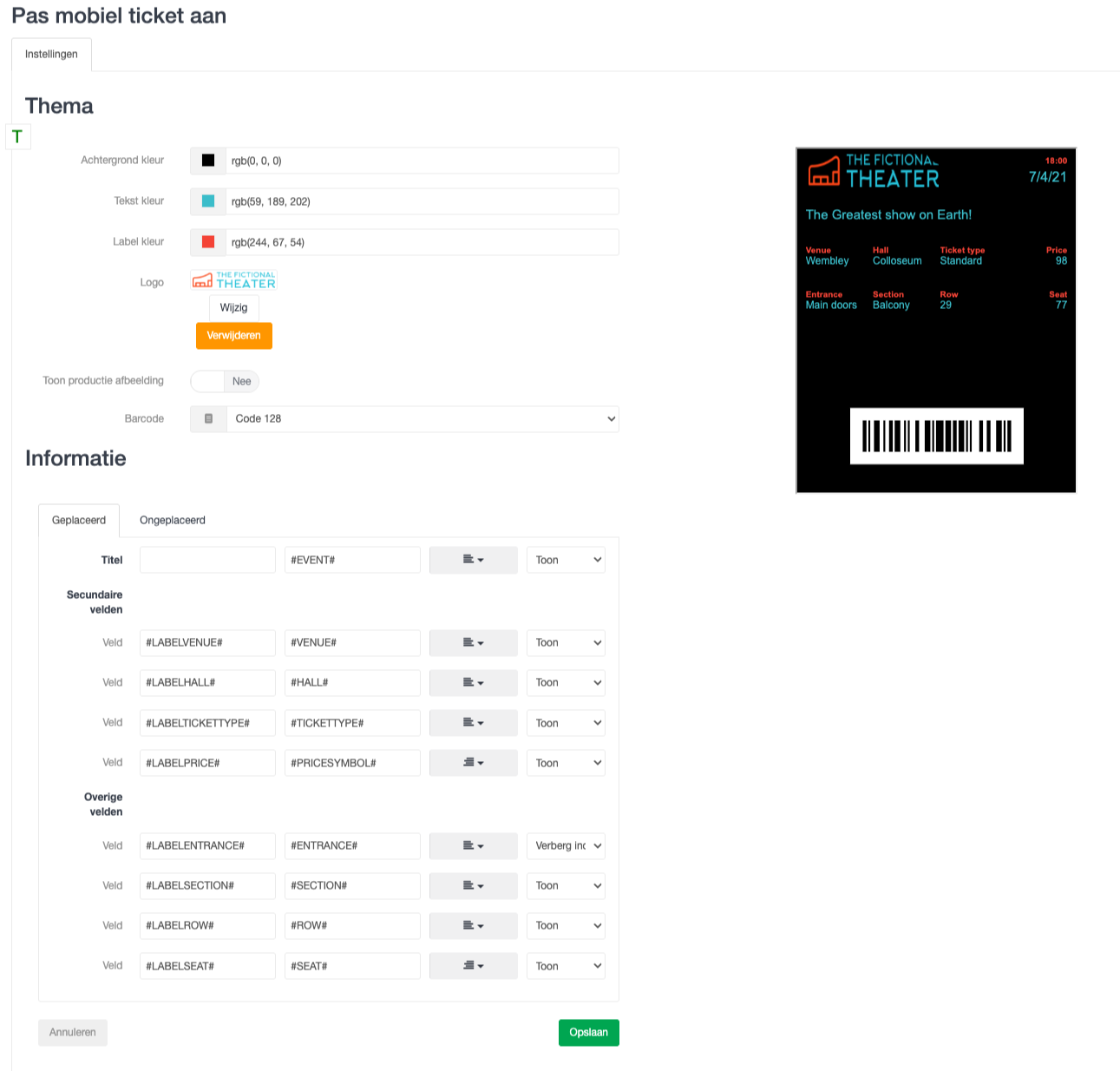
Thema
Achtergrond kleur, Tekst kleur, label kleur
- Geef aan welke kleuren gebruikt moeten worden voor de achtergrond en voor de tekst van het mobiele ticket.
Logo
- Upload het logo in een PNG-bestandsformaat.
Toon productie afbeelding
- Zet op Ja om de productie-afbeelding te tonen. Hierdoor wordt het titelveld verborgen.
- Zet op Nee om het titelveld te tonen; er zal geen productie afbeelding getoond worden.
Barcode
- Selecteer of het mobiele ticket gebruik moet maken van een barcode in formaat Code 128 of een QR-code.
Informatie
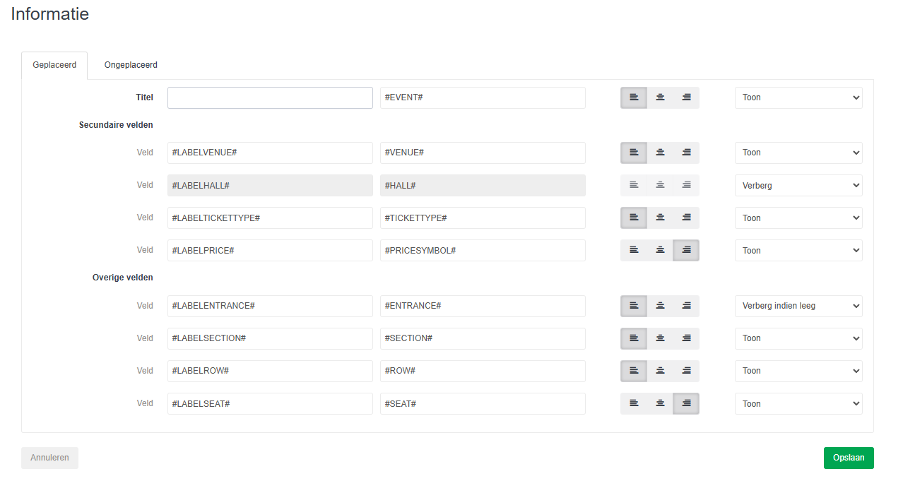
De beschikbare velden kunnen geconfigureerd worden onder het kopje Informatie. Via het T-icoon (standaard linksboven te vinden, maar verplaatsbaar) zijn alle beschikbare variabelen te vinden. Per veld is het mogelijk de uitlijning te bepalen (links, midden, rechts) en het is mogelijk om velden te verbergen.


Was dit artikel nuttig?
Dat is fantastisch!
Hartelijk dank voor uw beoordeling
Sorry dat we u niet konden helpen
Hartelijk dank voor uw beoordeling
Feedback verzonden
We stellen uw moeite op prijs en zullen proberen het artikel te verbeteren