Klantlabels
Klantlabel maken
Via de module voor klantlabels kun je labels aanmaken om klanten automatisch of handmatig te segmenteren (bv. VIP) en de kassamedewerker een duidelijke indicatie te geven dat een bepaalde klant toegang heeft tot bijv. een bepaalde korting. Het is ook mogelijk om acties aan een specifiek label te koppelen. Een label is alleen intern zichtbaar.
Ga naar Administratie > Klanten > Labels.

Om een nieuw label te maken, druk je op Voeg label toe in de rechterbovenhoek.
Informatie
Naam
- De naam van het label, zichtbaar in het klantoverzicht.
Afkorting
- De afkorting van het label, zichtbaar in het klantoverzicht.
Icoon
- Het icoon van het label, zichtbaar in het klantoverzicht.
Kleur
- De kleur van het label, zichtbaar in het klantoverzicht.
Toon klantlabels
- Hoe en waar het klantlabel weergeven wordt in Box Office.
- Toon in klantoverzicht: Klantlabel zichtbaar in klantoverzicht.
- Alleen zichtbaar in 360 klantweergave: Klantlabel alleen zichtbaar in het 360 klantoverzicht.
- Toon pop-up in klantoverzicht: Pop-up notificatie bij het openen van een klant.

- Hoe en waar het klantlabel weergeven wordt in Box Office.
Verloopt
- Indien Ja, is het mogelijk om een regel te definiëren voor wanneer het label automatisch van de klant moet worden verwijderd. Ofwel op een vaste datum of een aantal dagen na aanmaak.
Je kunt een klantlabel alleen direct verwijderen als je het klantlabel bij het aanmaken gezet hebt op Toon in klantoverzicht. Als je dit bij het aanmaken gezet hebt op Alleen zichtbaar in 360 klantweergave dan kun je deze niet direct verwijderen. Je kunt het label omzetten naar Toon in klantoverzicht en na het verwijderen weer terugzetten naar de originele setting.
Voordelen
Onder het tabblad Voordelen kan ingesteld worden tot welke kaartsoort(en) het betreffende label toegang heeft. Ook kan worden bepaald voor hoeveel evenementen/abonnementen klanten met het label tickets mogen kopen en op hoeveel tickets van de betreffende kaartsoort de klant in totaal of per evenement/abonnement recht heeft.
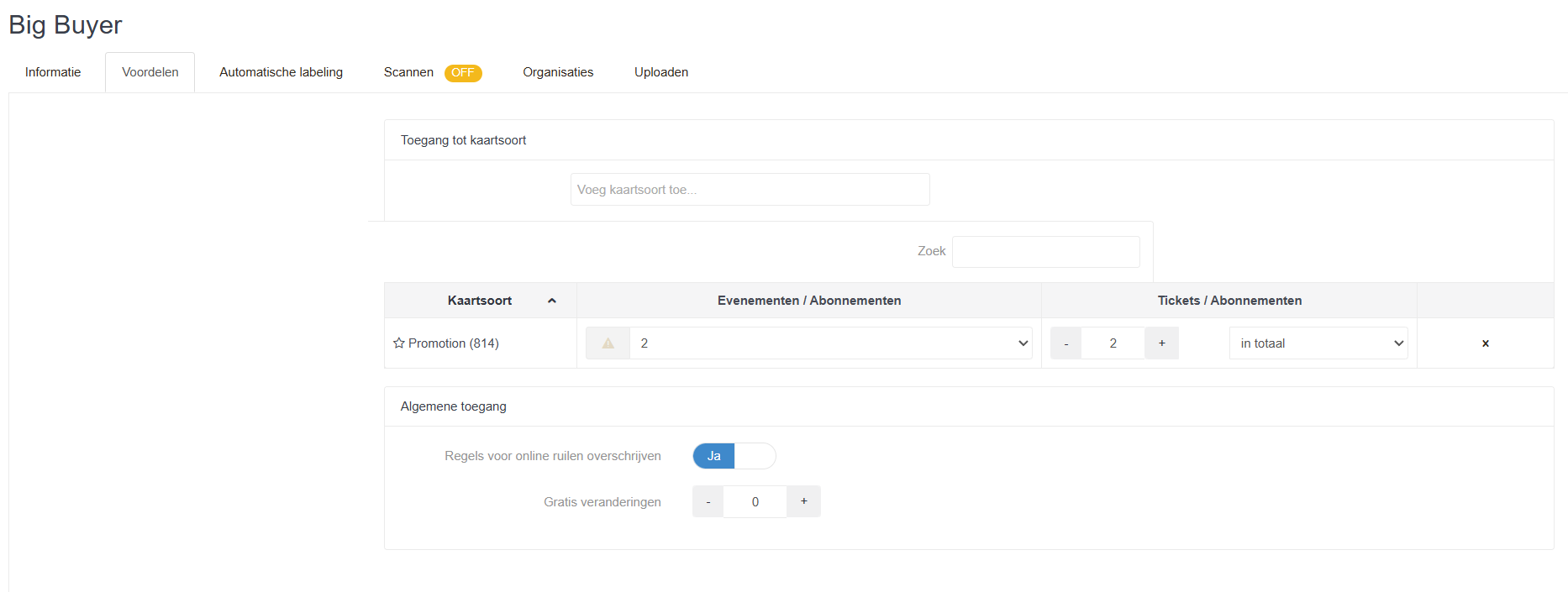
Het is nu ook mogelijk om bij een klantlabel in te stellen hoe vaak iemand met een bepaald klantlabel gratis mag ruilen. Dit overschrijft de regels die zijn ingesteld op seizoensniveau.
Let op! Wanneer iemand met een bepaald label ongelimiteerd mag ruilen dan stel je dit in op 11 of hoger. Wanneer het aantal namelijk 10 of lager is, dan wordt dit weergegeven op de online bevestigingspagina van de bestelling.
Het gebruik van klantlabel voordelen
Bovendien bieden klantlabels die toegang tot een bepaalde kaartsoort hebben ook toegang tot die kaartsoort bij online ruilingen.
Eerdere toegang tot een verkoop van een evenement met een bepaald klantlabel wordt ook toegekend aan evenementen waar naartoe geruild wordt online.
Koppel een label met een klant
Automatische labeling
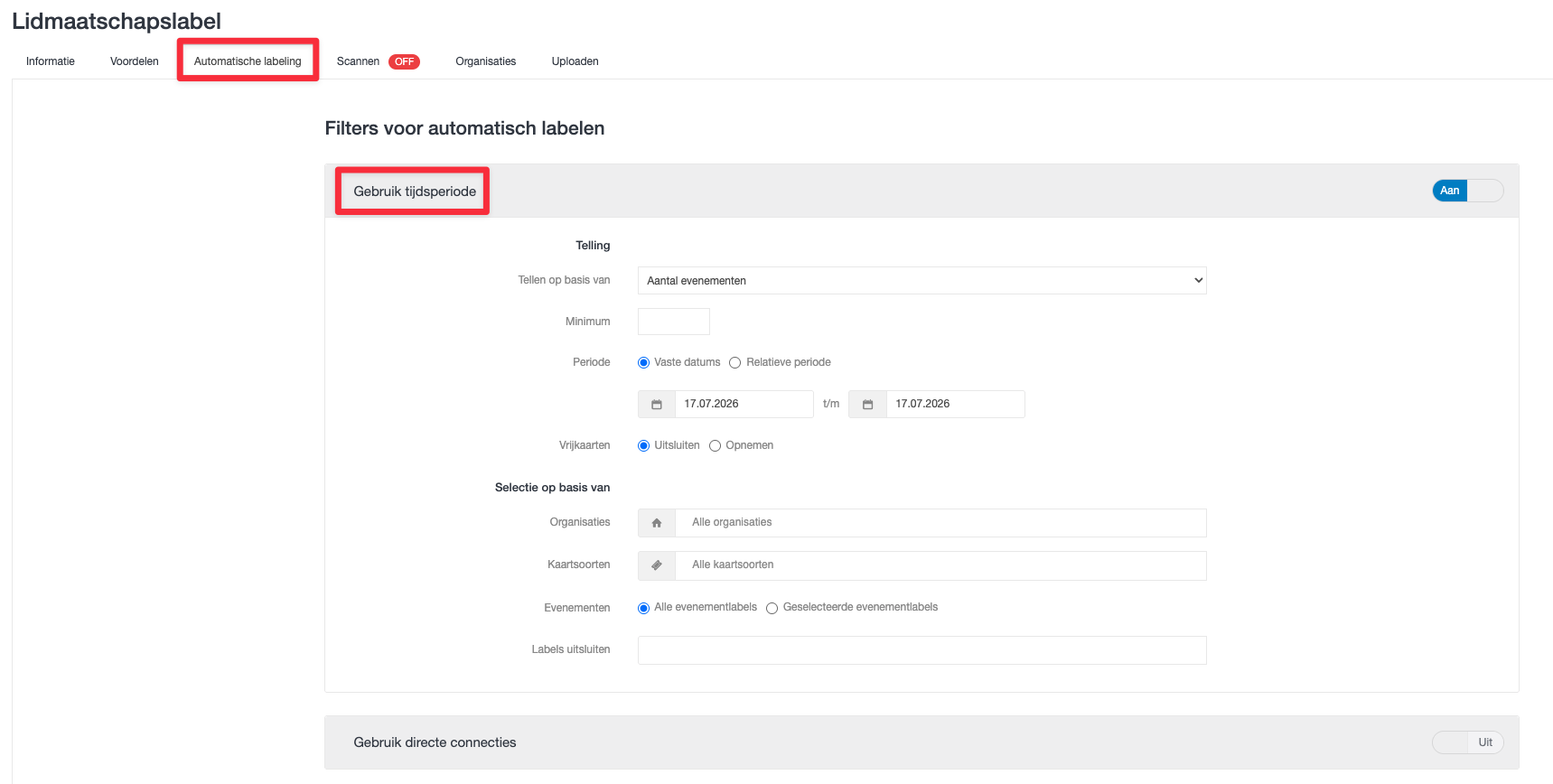
Onder het tabblad Automatische labeling is het mogelijk om in te stellen dat klanten automatisch het label krijgen als ze tickets kopen binnen bijvoorbeeld een tijdsperiode, voor een bepaald evenement, abonnement, lidmaatschap.
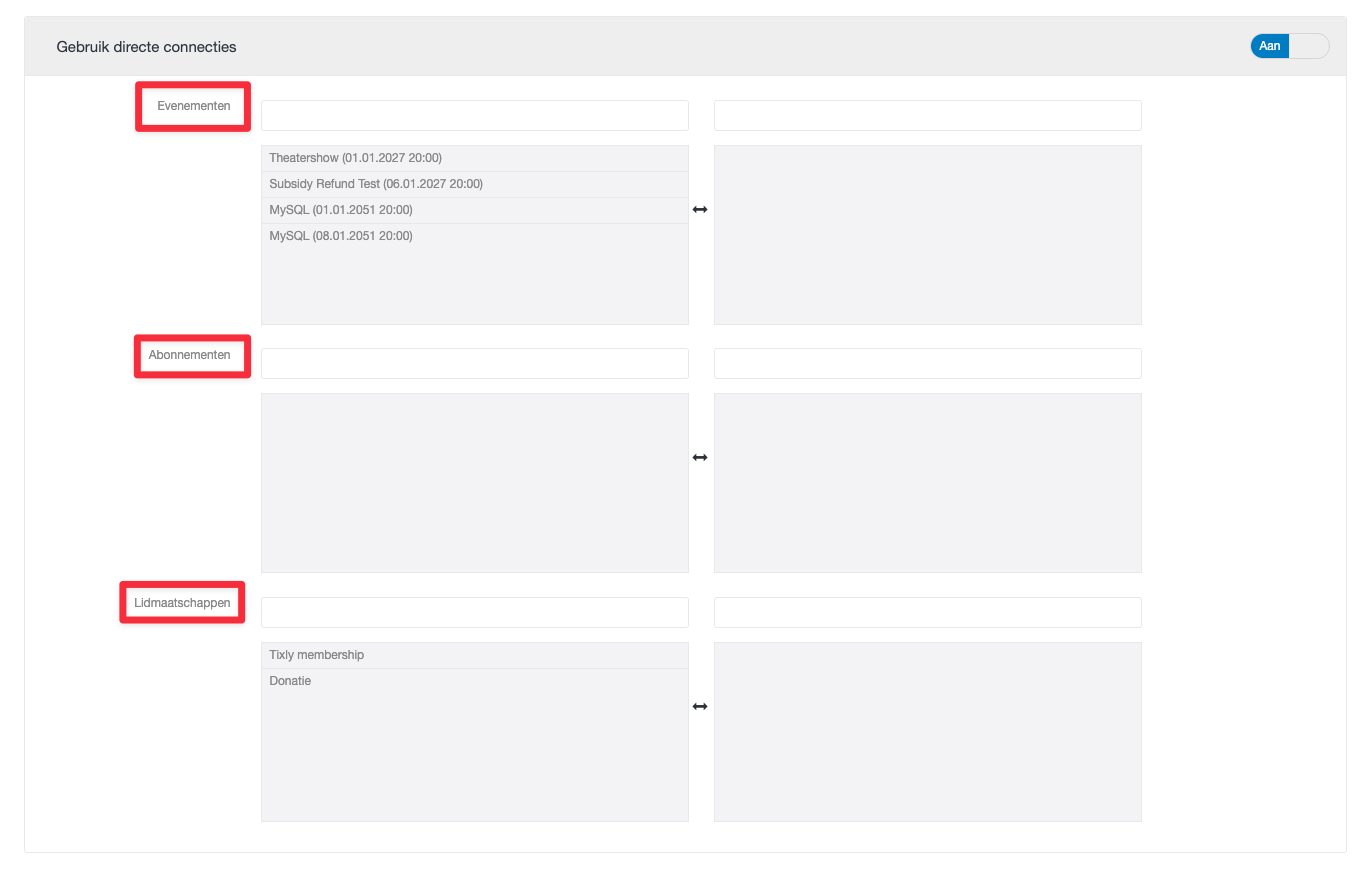
Label wordt automatisch toegevoegd als bovenstaande automatische koppeling wordt geactiveerd. Bij een lidmaatschap met beperkte geldigheid (bijv. maand, jaar) zal het label automatisch verwijderd worden als het lidmaatschap afloopt. Wordt het lidmaatschap verlengd? Dan wordt het label ook verlengd. Voeg je tussentijds een ander label toe aan het lidmaatschap? Dan zal het nieuwe label toegevoegd worden bij verlenging.
Ook kan er automatisch een label worden gekoppeld op basis van koopgedrag. Bijv. als een klant een x-aantal tickets binnen een x-periode heeft gekocht.
De filters voor de tijdsperiode bevatten de optie om een vast datumbereik te gebruiken of een relatieve tijdsperiode, zoals aankopen binnen 45 dagen. Daarnaast kan de functionaliteit aankopen filteren gedurende een tijdsperiode voor evenementen van een specifieke organisatie, bestellingen met een specifieke kaartsoort of evenementen met een specifiek evenementlabel. Er kan aanvullende gefilterd worden op aantal evenementen, aantal tickets of omzet in de tijdsperiode.
Notitie: Klantlabels die zijn toegevoegd door de automatische koppeling worden niet automatisch verwijderd van de klantenkaart als de getelde evenementen of tickets uit de bestelling verwijderd worden. Dit dient handmatig te gebeuren. Bij lidmaatschappen met geldigheid worden deze wel automatisch verwijderd.
In het klantoverzicht kan men handmatig een label aan de klant toevoegen. In het klantoverzicht worden reeds toegevoegde labels getoond. Druk op het labelpictogram om een label te bekijken of te verwijderen. Ook zie je hier de al dan niet gebruikte voordelen.
Druk op de + om een nieuw label aan de klant toe te voegen.

Via een segmentatie
Door een segment aan te maken in de segmentatiemodule, is het mogelijk om in bulk een label toe te voegen aan een batch klanten. Bijv. voeg een VIP label toe aan alle klanten die het afgelopen jaar meer dan € 500 hebben uitgegeven.
Lees hier meer over segmentaties.
Via een upload
Je kunt een bestand met klanten ook een label geven door dit bestand te uploaden bij het label. Administratie > Klanten > Labels. Je zoekt vervolgens je label op en gaat naar tab uploaden. Daar kun je je bestand uploaden volgens het aangegeven bestandsformaat. Ook kun je hier een bestand uploaden indien je van klanten een label wilt verwijderen. Je hebt hier dus de optie toevoegen of verwijderen.

Koppel een label aan een actie
Het is mogelijk om een specifiek label aan een actie te koppelen, zodat alle klanten met een bepaald label toegang hebben tot acties in hun webprofiel. Lees hier meer over in het artikel over acties.
Koppel een label aan een evenement
Het is mogelijk om een specifiek label aan een evenement te koppelen, zodat alle klanten met een bepaald label toegang hebben tot bijvoorbeeld een voorverkoop of een specifieke kaartsoort. Klantlabels kunnen op evenement niveau gekoppeld worden onder het Internet + tab.

- Na het selecteren van een klantlabel, wordt weergegeven welke kaartsoorten (met korting) de klant met het klantlabel kan kopen. Is het label niet aan een specifieke kaartsoort gekoppeld, dan ziet de klant alle kaartsoorten die beschikbaar zijn voor internet.
- Om de verkoop voor klanten met dit klantlabel eerder te laten starten, kies je naast het klantlabel voor Override en voer je bij Start online verkoop de datum en tijd in die geldt voor klanten met dat klantlabel.


Was dit artikel nuttig?
Dat is fantastisch!
Hartelijk dank voor uw beoordeling
Sorry dat we u niet konden helpen
Hartelijk dank voor uw beoordeling
Feedback verzonden
We stellen uw moeite op prijs en zullen proberen het artikel te verbeteren