Report Builder
Kontakt dit lokale Tixly-team for at få adgang til Report Builder-modulet. Der er inkluderet en gratis prøveperiode på 30 dage, hvorefter modulet er tilgængeligt som et betalt tilkøb.
INDHOLDSFORTEGNELSE
- Kom godt i gang
- Filtre
- Klik for at filtrere
- Tabeller
- Diagrammer
- Felter
- Kort
- Salsplaner
- Salgstempo for events
- Indstillinger for salgstempo
- Brugerdefinerede kolonner
- Byg rapporter med chatbotten
- Download og planlæg rapporter
- Del rapporter
- Rapporthistorik og nyligt slettede
- Gruppeindstillinger
- Datasæt og kolonner
- Kolonner: Events
- Kolonner: Billetter
- Kolonner: Kunder
- Kolonner: Abonnementer
- Kolonner: Billetgebyrer
- Kolonner: Betalinger
- Kolonner: Produkter
- Kolonner: Medlemskaber
- Kolonner: Gavekort
- Kolonner: Services
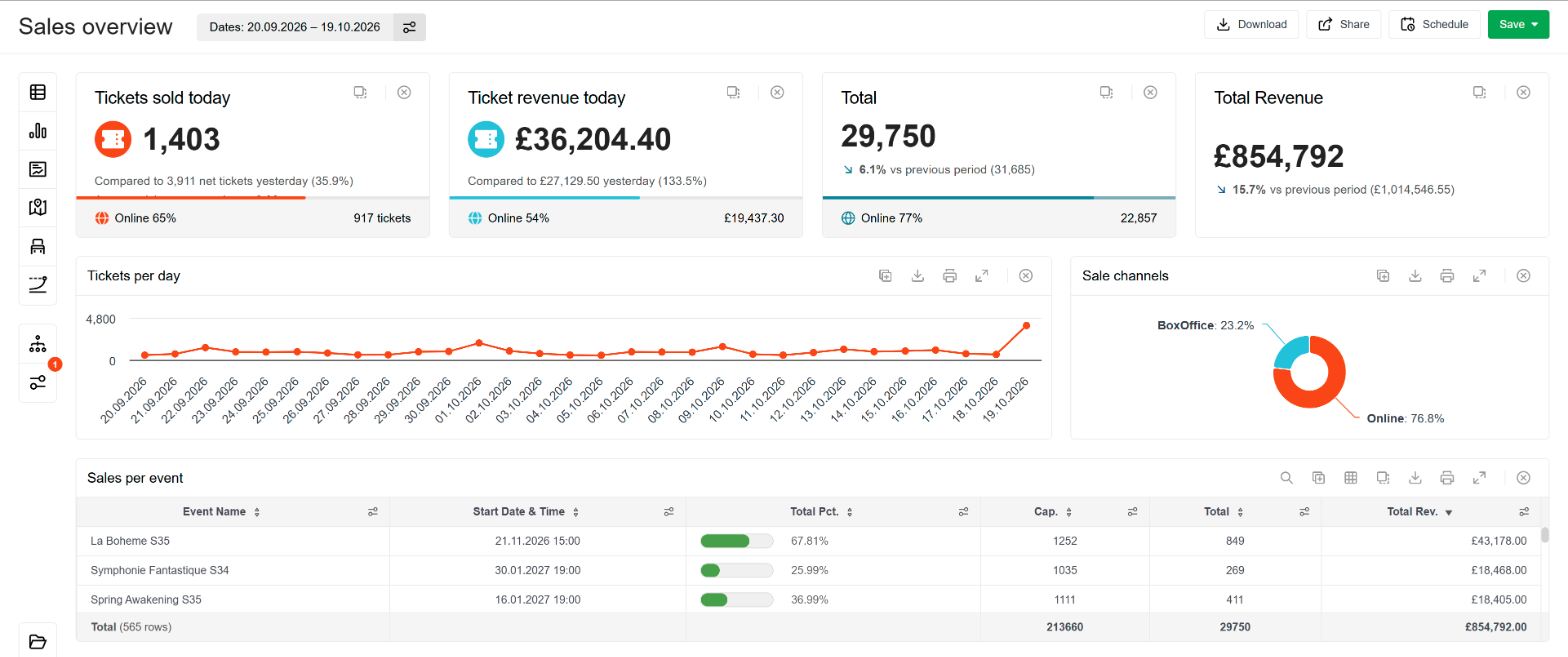
Med Report Builder kan du bygge dine egne rapporter og dashboards ud fra dine salgsdata i Tixly. Tilføj tabeller, diagrammer, felter, kort og salsplaner til et lærred, vælg de tal, du har brug for, og filtrer dem, som du ønsker. Rapporter gemmes for din WorkGroup, kan downloades som CSV, Excel eller PDF og kan sendes pr. e-mail efter en fast plan.
Det kan du
Tabeller med de kolonner, du vælger – grupperet, pivoteret, sorteret og filtreret.
Diagrammer som søjler, linjer, områder, cirkler, donuts, heatmaps eller flows.
Felter med dagens nøgletal eller rapportperiodens nøgletal sammenlignet med en tidligere periode.
Kort der viser, hvor dine købere bor.
Salsplaner der viser, hvilke pladser der er solgt, og hvilke der blev solgt først.
Salgstempo der viser, hvordan dine kommende events sælger sammenlignet med lignende events tidligere.
Klik for at filtrere, ved at vælge en værdi i en tabel eller et diagram og dermed filtrere resten af rapporten.
Brugerdefinerede kolonner med dine egne formler, f.eks. omsætning pr. plads eller omsætning uden en gebyrgruppe.
Chatbot som bygger en rapport til dig ud fra en almindelig beskrivelse.
Deling med udvalgte kolleger eller via et sikkert link med personer uden for Tixly.
Downloads og planlagte e-mails som CSV, Excel, PDF eller med rapporten direkte i selve e-mailen.
Historik over alle ændringer af en gemt rapport og en papirkurv til rapporter, der er slettet inden for de seneste 30 dage.
Spørgsmål, den kan besvare
Hvor mange billetter solgte vi i sidste uge, og hvordan er det i forhold til ugen før?
Hvilke events sælger bedst, og hvor fyldte er de?
Hvilke kommende events halter efter det normale salgstempo og har brug for et skub?
Hvilke salgskanaler bruger vores købere, og hvornår på dagen køber de?
Hvor mange af vores købere er nye, og hvor bor de?
Hvad købte køberne til ét event ellers?
Hvilke pladser i salen bliver solgt først?
Hvad er vores omsætning uden afgifter og transaktionsgebyrer?
Hvilke billetter blev annulleret eller refunderet i perioden, og hvorfor?
Hvem har en billet af en bestemt billettype til aftenens event?
Kom godt i gang
Kontakt dit lokale Tixly-team for at få adgang til Report Builder-modulet. Der er inkluderet en gratis prøveperiode på 30 dage, hvorefter modulet er tilgængeligt som et betalt tilkøb.
Gå til Rapportering > Report Builder. Menupunktet er tilgængeligt for brugere med adgang til Report Builder-modulet. Du ser kun data for de organisationer, du har adgang til.
En rapport i Report Builder er et lærred med widgets. Hver widget viser én tabel, ét diagram, ét felt, ét kort eller én salsplan, og hver widget kan bruge sit eget datasæt og sine egne kolonner. Denne artikel gennemgår siden, hvordan du tilføjer en widget, og hvordan du gemmer og åbner rapporter.
Siden
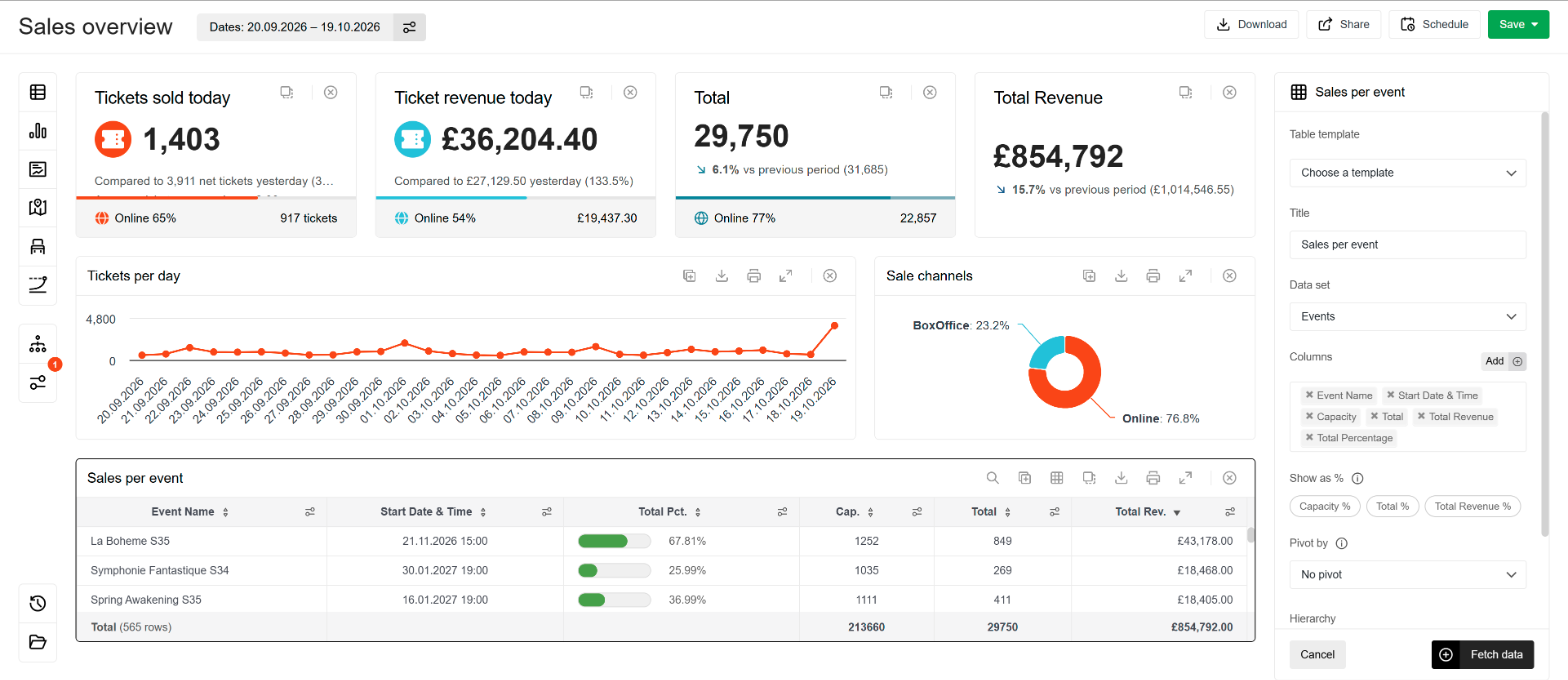
Den venstre menu har tre grupper. Hold musen over et ikon for at se dets navn.
Tilføj en widget
Tilføj tabel, Tilføj diagram, Tilføj felt, Tilføj kort, Tilføj salsplan og Tilføj salgstempo.
Gruppeindstillinger og Filtre
Indstillinger, der deles af hele WorkGroup'en, og rapportens filtre. Tallet på ikonet Filtre viser, hvor mange filtre der er aktive. Læs mere under Gruppeindstillinger og Filtre.
Historik og Rapporter
Historikken for den åbne rapport (vises, når en gemt rapport har ændringer) og vinduet Rapporter, hvor rapporter åbnes og organiseres.
Knapperne i øverste højre hjørne
Download
Download rapporten som CSV, Excel eller PDF.
Del
Bestem, hvem der kan se rapporten, eller send den til personer uden for Tixly. Læs mere under Del rapporter.
Planlæg
Send rapporten pr. e-mail efter en fast plan.
Gem
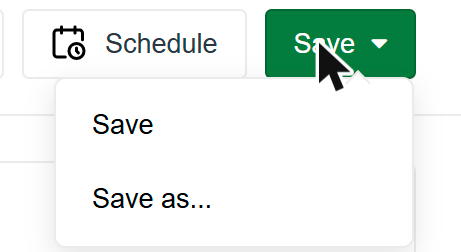
Gem rapporten. Brug pilen ved Gem som... for at gemme en kopi under et nyt navn.
Klik på rapportens titel for at omdøbe rapporten, og tryk på Enter for at bekræfte.
Tilføj en widget
1. Klik på et widgetikon i venstre menu. Widgetten tilføjes på den første ledige plads på lærredet, og dens indstillinger åbnes til højre.
2. Udfyld Titel.
3. Vælg Datasæt, f.eks. Events, Billetter eller Kunder. Datasættet bestemmer, hvilke kolonner der er tilgængelige. Læs mere under Datasæt og kolonner.
4. Tilføj kolonner med Tilføj.
5. Tryk på Hent data.
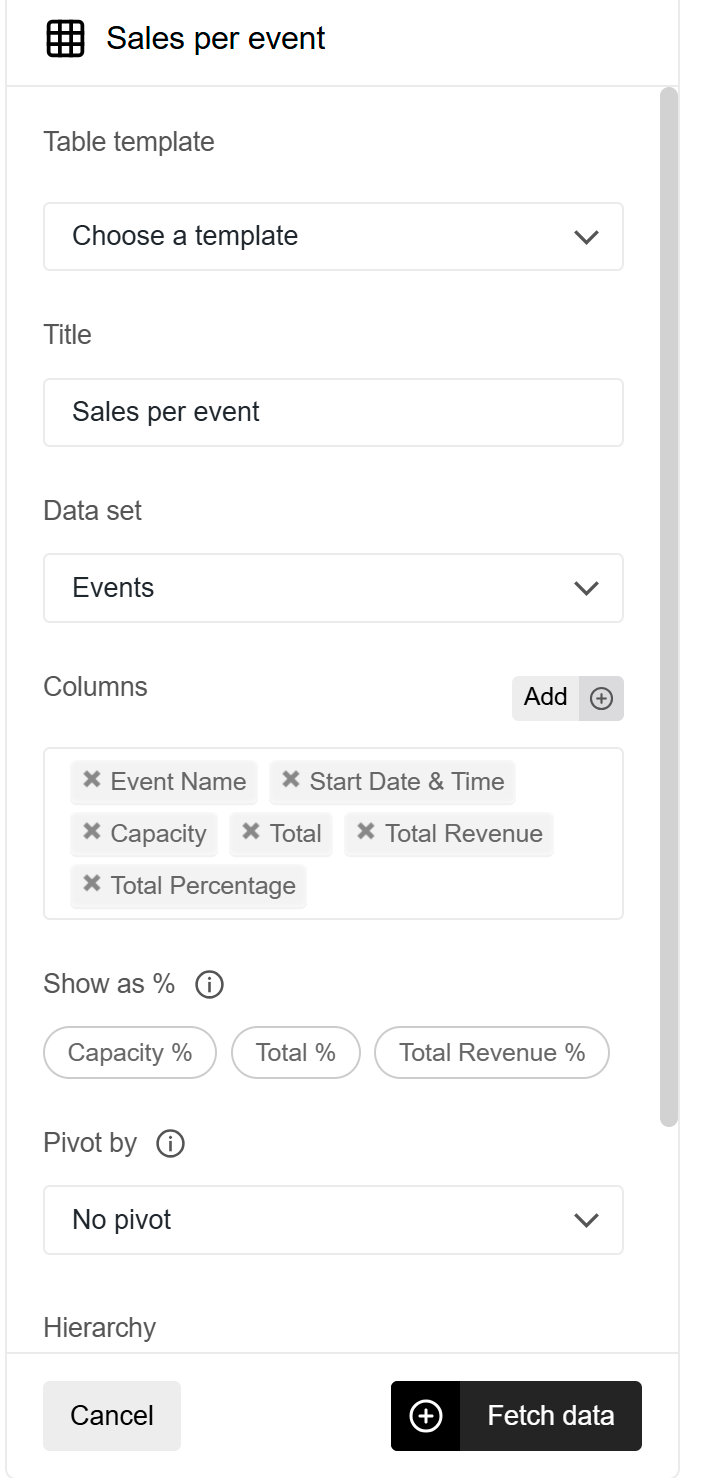
Klik på en widget når som helst for at åbne dens indstillinger igen. Annuller lukker indstillingerne uden at hente data.
De fleste widgets kræver mindst ét filter, f.eks. en datoperiode eller events, før de viser data.
Læs mere under Filtre.
Vælg kolonner
Kolonnevælgeren viser alle kolonner i datasættet. Kategorierne står til venstre: Almindelige indeholder de kolonner, de fleste rapporter starter med, og de øvrige kategorier grupperer kolonnerne efter emne, f.eks. Event, Salg, Omsætning og gebyrer eller Kunde. Søgefeltet finder en kolonne på tværs af alle kategorier. Ved hver kolonne står det, om den er en Dimension eller Fakta, sammen med en kort beskrivelse af, hvad den viser.
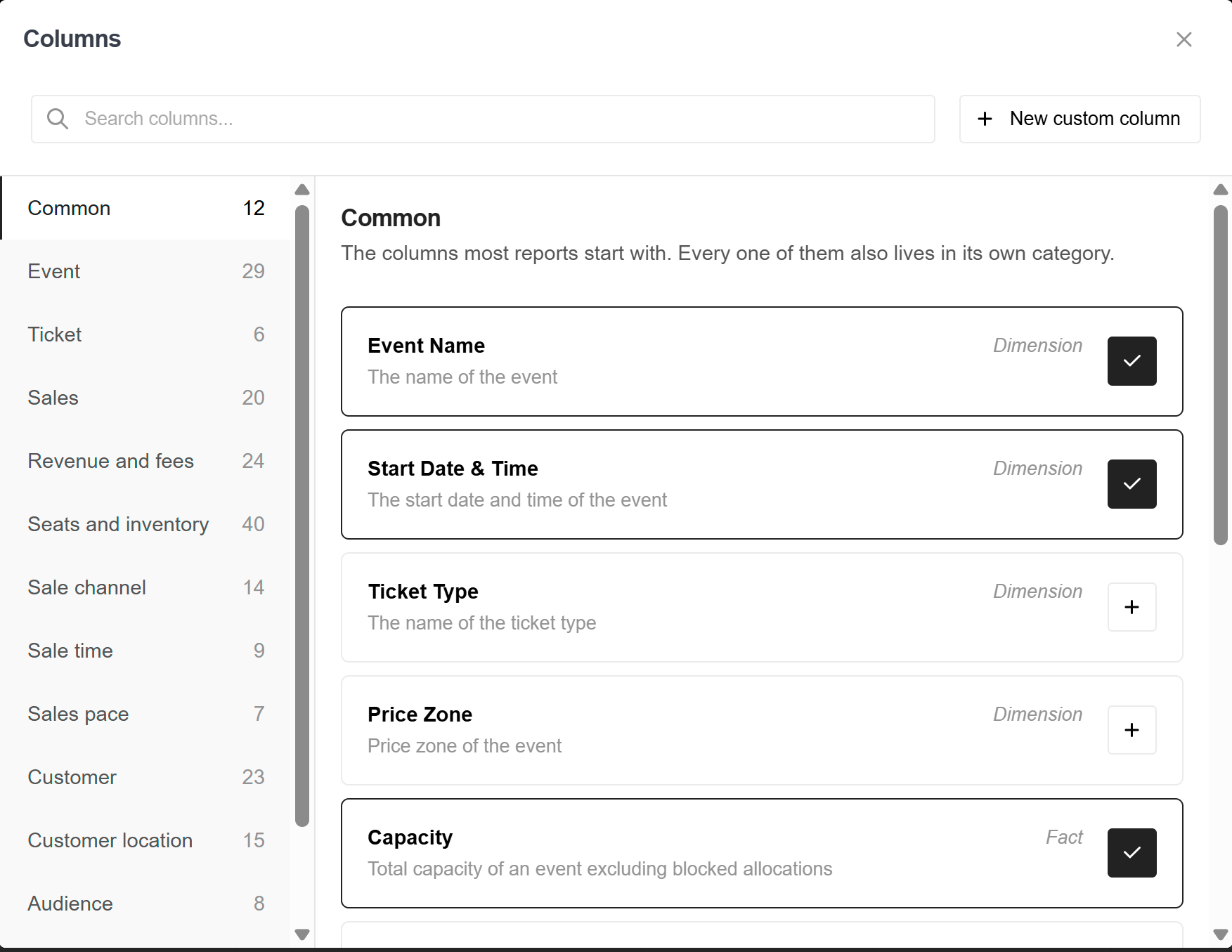
Dimension er kolonner, der beskriver en række, f.eks. Eventnavn, Billettype eller Salgsdato.
Fakta er kolonner med tal, der kan lægges sammen, f.eks. Total eller Total omsætning.
Tryk på + ved en kolonne for at tilføje den. En kolonne, der allerede er på widgetten, er markeret med et flueben; tryk på det for at fjerne kolonnen. Ny brugerdefineret kolonne ved siden af søgefeltet opretter en kolonne med din egen formel.
Læs mere under Brugerdefinerede kolonner.
Total og Total omsætning er nøgletallene: solgt minus annulleret. Solgt tæller kun salg, og Annulleret kun annulleringer.
Arranger widgets
Flyt en widget ved at trække i dens titellinje.
Tilpas størrelsen på en widget ved at trække i dens nederste højre hjørne.
Dupliker en widget med dupliker-ikonet i dens titellinje, og fjern den med krydset.
Gem en rapport
Tryk på Gem, og giv rapporten et navn. Næste gang du trykker på Gem, opdateres rapporten. Gem som... gemmer en kopi under et nyt navn og lader originalen være uændret.
En ny rapport kan åbnes af alle i WorkGroup'en, der har adgang til Report Builder. Brug Del, hvis du vil holde den for dig selv eller dele den med udvalgte kolleger. Læs mere under Del rapporter.
Når en rapport sendes efter en fast plan, spørger Report Builder, før den gemmer, fordi ændringen også ændrer det, der bliver sendt.
Adresselinjen indeholder altid linket til den åbne rapport. Kopiér det for at sende rapporten til en kollega, der har adgang til den.
Åbn og organiser rapporter
Klik på Rapporter (mappeikonet nederst i venstre menu) for at åbne en gemt rapport.
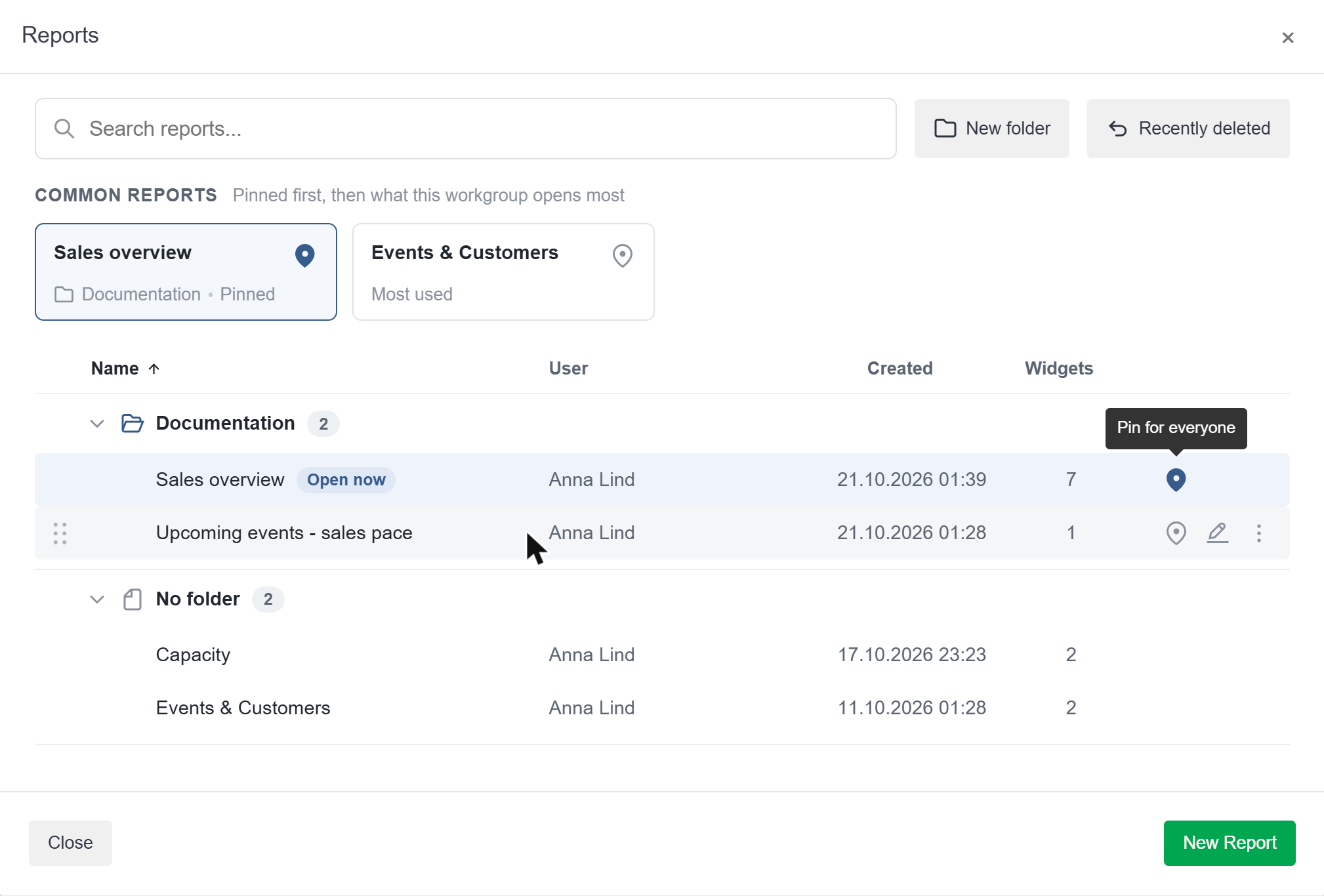
Almindelige rapporter
- Fastgjorte rapporter først og derefter de rapporter, WorkGroup'en åbner oftest.
Søg
- Søg på rapportnavn, bruger eller mappe.
Mapper
- Opret en mappe med Ny mappe. Træk en rapport i dens håndtag hen på en mappe for at flytte den, og træk mapper for at sortere dem. Når du sletter en mappe, slettes rapporterne i den ikke – de flyttes til Ingen mappe.
Fastgør og omdøb
- Hold musen over en rapport for at fastgøre den for alle eller omdøbe den.
Mere (…)
- Historik, Lås eller Lås op og Slet. Læs mere under Rapporthistorik og nyligt slettede.
Nyligt slettede
- Rapporter, der er slettet inden for de seneste 30 dage, og som kan gendannes.
Ikoner ved et rapportnavn viser, om rapporten er låst, kun er synlig for ejeren eller er delt med bestemte personer. Den rapport, du har åben, er markeret med Åben nu.
Tryk på Ny rapport for at starte med et tomt lærred.
Filtre
Filtre bestemmer, hvilke salg en rapport viser: en periode, bestemte events, en salgskanal osv. Filtrene sættes én gang for hele rapporten, og hver widget bruger de filtre, der gælder for dens datasæt.
Tilføj filtre
1. Klik på Filtre i venstre menu.
2. Tryk på Tilføj filter og vælg, hvad der skal filtreres på.
3. Vælg, hvordan der skal filtreres, f.eks. mellem for datoer, i for at medtage værdier eller ikke i for at udelade dem.
4. Vælg værdierne, og tryk på Anvend.
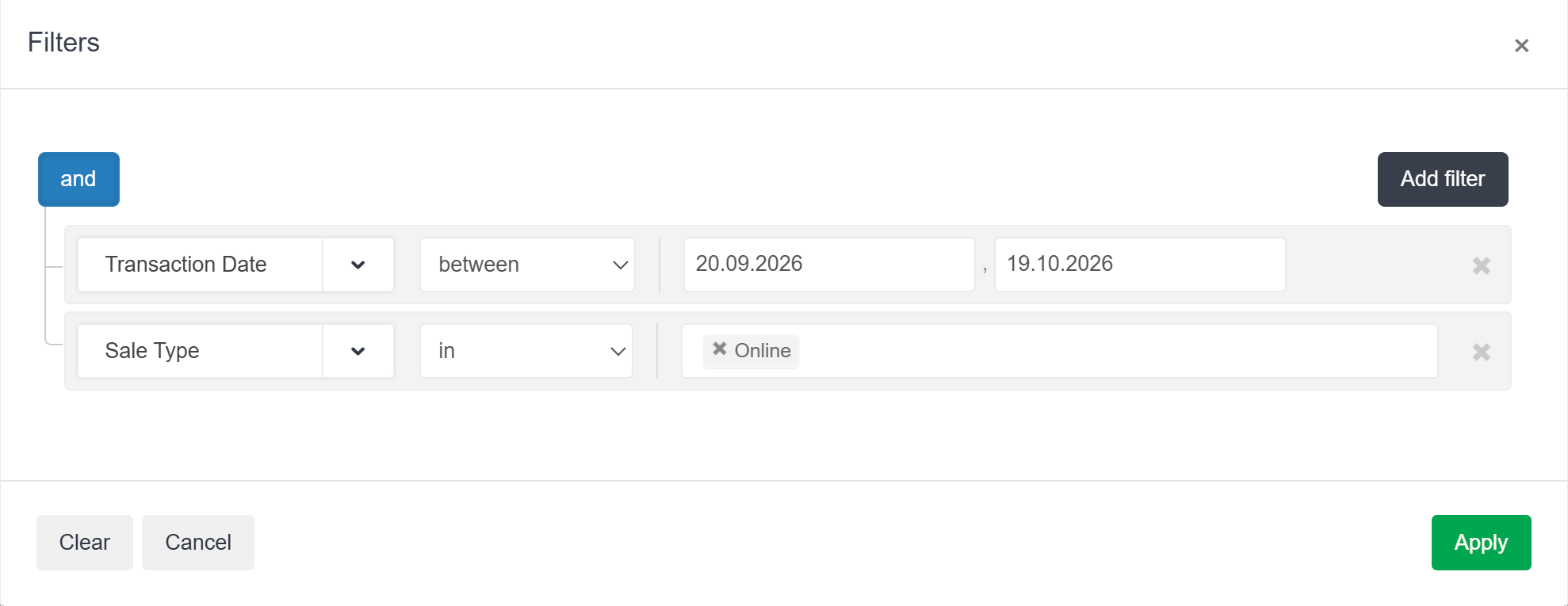
De aktive filtre vises ved siden af rapportens titel. Et filter, der kun gælder for nogle af widgets, f.eks. et produktfilter i en rapport med både billet- og produkttabeller, vises i stedet på de pågældende widgets. Klik på filteroversigten for at åbne vinduet Filtre.
Start med en datoperiode eller events. De fleste widgets kræver mindst én af dem, før de viser data, så en rapport aldrig ved et uheld lægger flere års salg sammen.
Listen over filtre følger rapportens widgets: Et filter tilbydes, når mindst én widget kan bruge det.
Tilgængelige filtre
Datoer
Startdato (eventets dato) og Transaktionsdato (salgsdatoen) som faste eller relative datoer.
Events
Eventnavn, Eventgruppe, Spillested, Sal, Arrangør, Sæson, Organisation, Kategorier, Tags og Salgsstatus. Eventnavn åbner eventvælgeren, hvor events kan findes efter dato og afgrænses efter organisation, sæson, eventgruppe m.m.
Billetter og salg
Billettype, Priszone, Abonnementstype, Salgstype (salgskanalen), Ordretype, Betalingsstatus og Privat ejendom.
Kunder
Kundetag, Publikum (et kundesegment), Købertype (ny eller tilbagevendende) og Afstand til spillested.
Produkter og medlemskaber
Produkt og Medlemskab med i eller ikke i. Produkter kan også filtreres på Scannet og på Startdato for det event, de blev solgt til.
Sammenlign med
Sammenligner rapportperioden med en tidligere periode. Se nedenfor.
Nogle datasæt har deres egne filtre. Datasættet Billetter kan filtreres på printede, scannede og gratis billetter, og datasættet Annullerede og frigivne billetter på Annulleringstype: annulleret, flyttet, reservation udløbet eller reservation fjernet.
Privat ejendom sat til Nej udelader pladser, der er privat ejendom, sammen med deres kapacitet og gebyrer.
Allokeringstype finder de pladser, hvis allokering indeholder en tekst, eller med er tom de pladser, der ikke har en allokering.
Filtrering på en billettype, en priszone eller en salgskanal filtrerer salget. Kapacitet og ledige pladser vises stadig for hele eventet.
Du kan også filtrere ved at klikke på en værdi i en tabel eller et diagram.
Læs mere under Klik for at filtrere.
Relative datoer
Vælg Startdato (relativ) eller Transaktionsdato (relativ) for at bruge en periode, der flytter sig med kalenderen, f.eks. Seneste 30 dage. Relative datoer er særligt nyttige i planlagte rapporter, som så altid dækker den seneste periode.
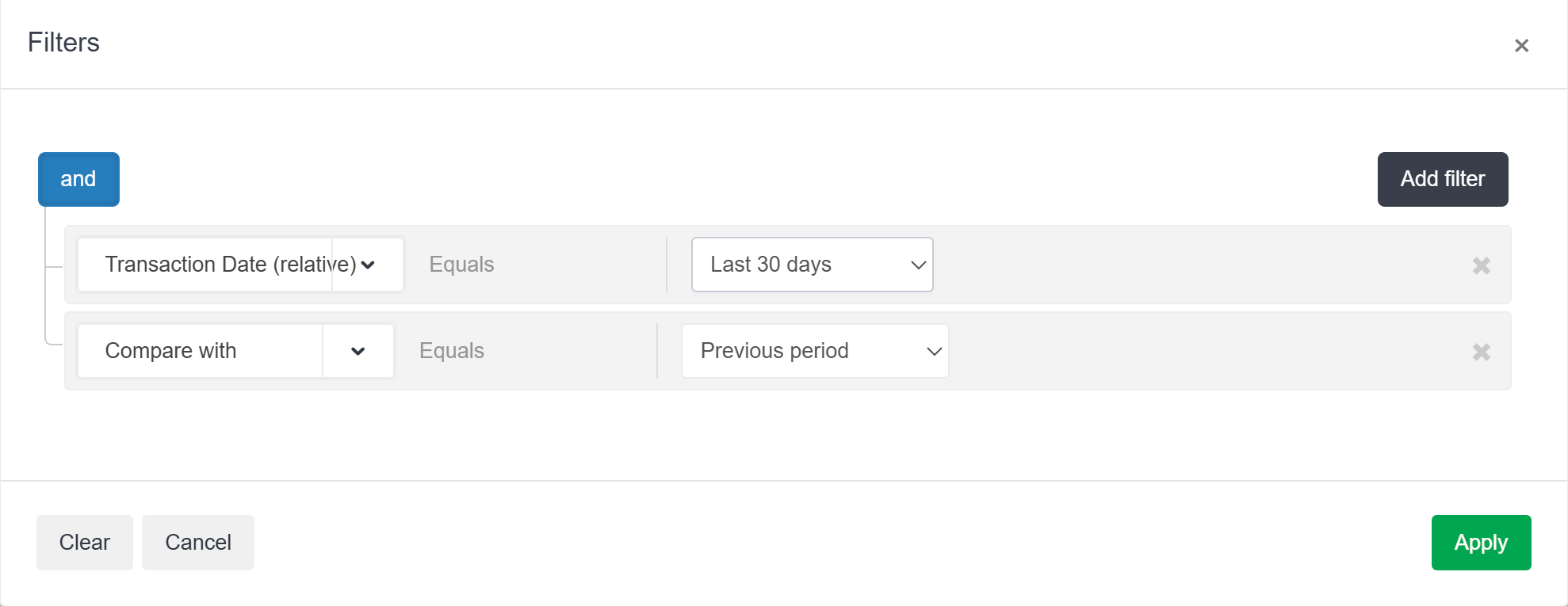
Mulighederne er I dag, I går, Denne uge, Sidste uge, Denne måned, Sidste måned, Seneste 30 dage, Næste 30 dage, Til og med i går, Seneste [X] dage, Næste [X] dage, Fra [X] dage og Uge startende. Ugens første dag følger dit marked.
Sammenlign med en tidligere periode
Tilføj filteret Sammenlign med for at sammenligne rapportperioden med en tidligere periode:
Forrige periode: en lige så lang periode umiddelbart før, f.eks. ugen før.
Forrige uge
Samme periode sidste år
Pr. en bestemt dag: tallene, som de så ud på en valgt dag.
Tabeller får så kategorien Uge til uge i kolonnevælgeren med kolonnerne Pr. dato og Bevægelse for Solgt, Total, Total omsætning og Bruttoomsætning. Nøgletalsfelter viser sammenligningen med en pil.
Klik for at filtrere
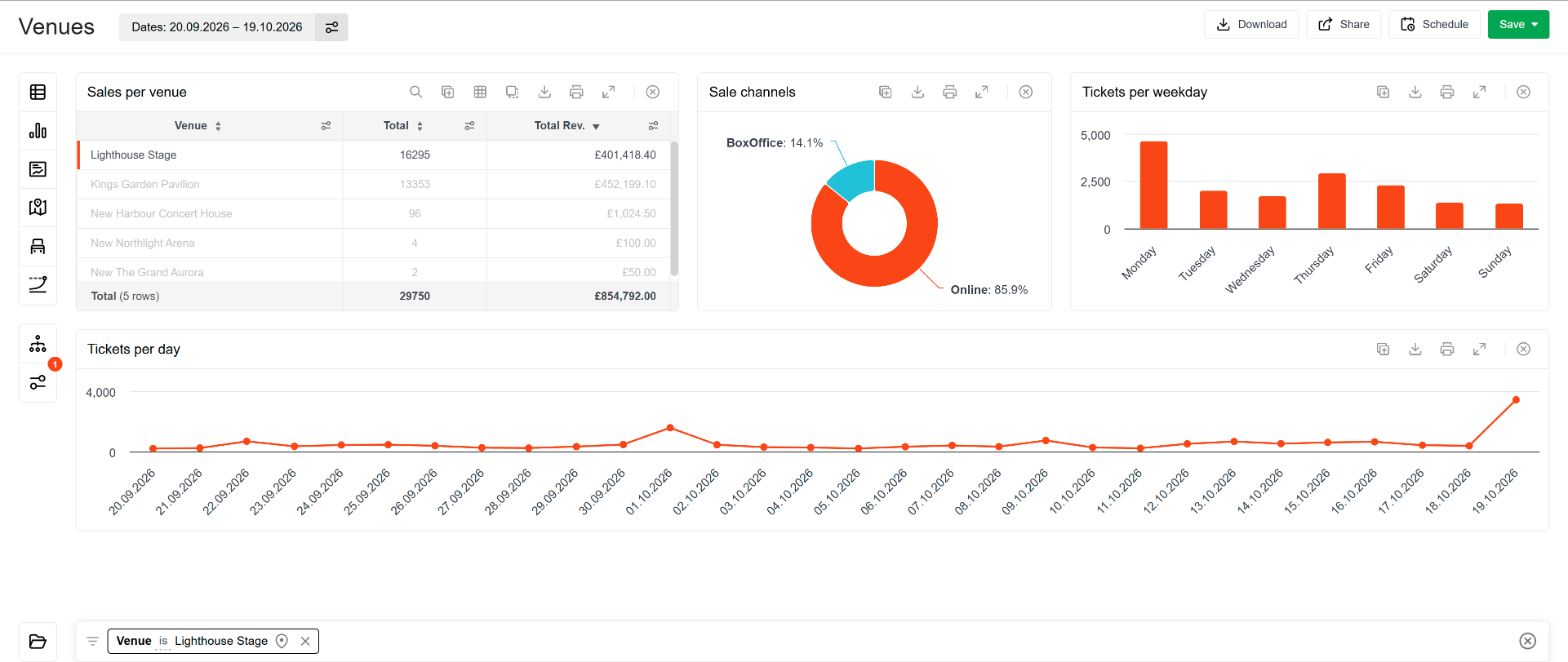
Klik på en værdi i en tabel eller et diagram, f.eks. et event, et spillested eller en by, så filtreres de andre widgets i rapporten efter den. Det er den hurtigste måde at se nærmere på én del af rapporten uden at åbne vinduet Filtre. Klik er midlertidige: De gemmes ikke med rapporten og bruges ikke i planlagte udsendelser.
Tabelindstillinger
1. Klik på en værdi i en tabelcelle eller på en søjle, et udsnit eller et punkt i et diagram. De andre widgets henter deres data igen for den værdi.
2. Hold Ctrl (Cmd på en Mac) nede, og klik på flere værdier i samme kolonne for at tilføje dem. Ctrl-klik på en valgt værdi for at fjerne den igen.
3. Klik på en valgt værdi igen for at fjerne den.
Den widget, du klikkede i, bliver ikke selv filtreret. Den fremhæver de valgte værdier og flytter deres rækker øverst, så du stadig kan se resten.
Hvert valg vises som en chip i bjælken nederst på lærredet, f.eks. Spillested er Lighthouse Stage. Klik på krydset på en chip for at fjerne den, eller tryk på Esc eller krydset i enden af bjælken for at fjerne dem alle.
Du kan klikke på events, eventgrupper, spillesteder, sale, arrangører, sæsoner, organisationer, priszoner, billettyper, abonnementstyper, betalingstyper, salgstyper, ordretyper, kunder, byer, postnumre, lande og salgsdatoer.
Tilgængelige filtre
er
Kun rækkerne for den valgte værdi.
er ikke
Alle rækker undtagen dem for den valgte værdi.
købte
Alt, hvad der er købt af de kunder, der har købt den valgte værdi, inklusive deres andre events. Der ses på alle deres køb nogensinde, uanset rapportens datoer. Brug det til at se, hvad publikum til ét event ellers køber.
købte ikke
Alt, hvad der er købt af de kunder, der aldrig har købt den valgte værdi: de kunder, du stadig mangler at nå.
købte og købte ikke tilbydes på events, eventgrupper, spillesteder, sale, arrangører, sæsoner og organisationer. Hold musen over et valg for at se, hvad det gør.
Med flere værdier på en købte- eller købte ikke-chip skal du vælge Enhver (kunder, der har købt mindst én af dem) eller Alle (kunder, der har købt dem alle).
Et købte- eller købte ikke-valg kan omfatte op til 50.000 kunder. Er der flere, beder bjælken dig om at indsnævre valget.
Behold et klik som rapportfilter
Tryk på nålen på en chip for at gøre den til et af rapportens filtre. Den flyttes så til vinduet Filtre og gemmes med rapporten. Købte- og købte ikke-chips kan ikke fastgøres.
Widgets, der ikke følger klik
Alle tabel-, diagram-, kort-, salsplan- og salgstempo-widgets har indstillingen Følger klik. Sæt den til Nej for at bevare en widget uændret, når der klikkes på værdier i andre widgets, f.eks. en total, der altid skal vise hele perioden.
Downloads og PDF'er viser de klikkede værdier i linjen Valg ved siden af filtrene, så det altid er tydeligt, hvad tallene dækker.
Tabeller
En tabel viser de kolonner, du vælger, med én række pr. kombination af dimensionskolonnerne og en totalrække nederst. Tabeller kan grupperes i niveauer, pivoteres, vises som procenter og farves som et heatmap.
Tabelindstillinger
Klik på en tabel for at åbne dens indstillinger.
Tabelskabelon
Start ud fra en gemt tabelopsætning, eller gem den aktuelle opsætning som en skabelon for din WorkGroup.
Titel
Titlen, der vises på widgetten og i downloads.
Datasæt
Hvor dataene kommer fra, f.eks. Events, Billetter eller Kunder.
Kolonner
Tabellens kolonner. Tryk på Tilføj for at åbne kolonnevælgeren.
Vis som %
Tilføjer en procentkolonne ved siden af et tal: hver rækkes andel af totalen, vist med en bjælke.
Pivotér efter
Gør værdierne i en kolonne til selvstændige kolonner.
Følger klik
Om tabellen filtreres, når der klikkes på en værdi i en anden widget. Læs mere under Klik for at filtrere.
Hierarki
Grupperer rækkerne i niveauer, f.eks. eventgrupper og deres events.
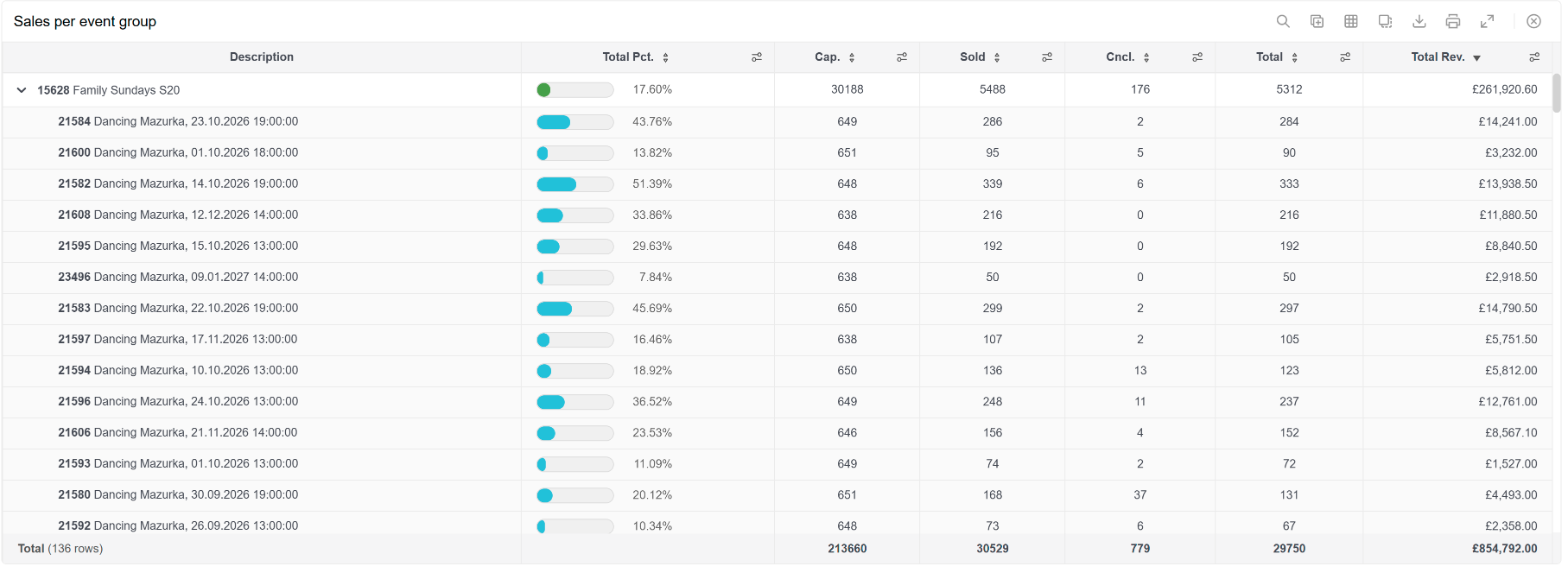
Gruppér rækker i niveauer
Vælg et eller flere niveauer under Hierarki, f.eks. Eventgrupper og derefter Events. Hver gruppe får en subtotalrække, som kan foldes ud med pilen for at vise rækkerne under den.
Pivotér en tabel
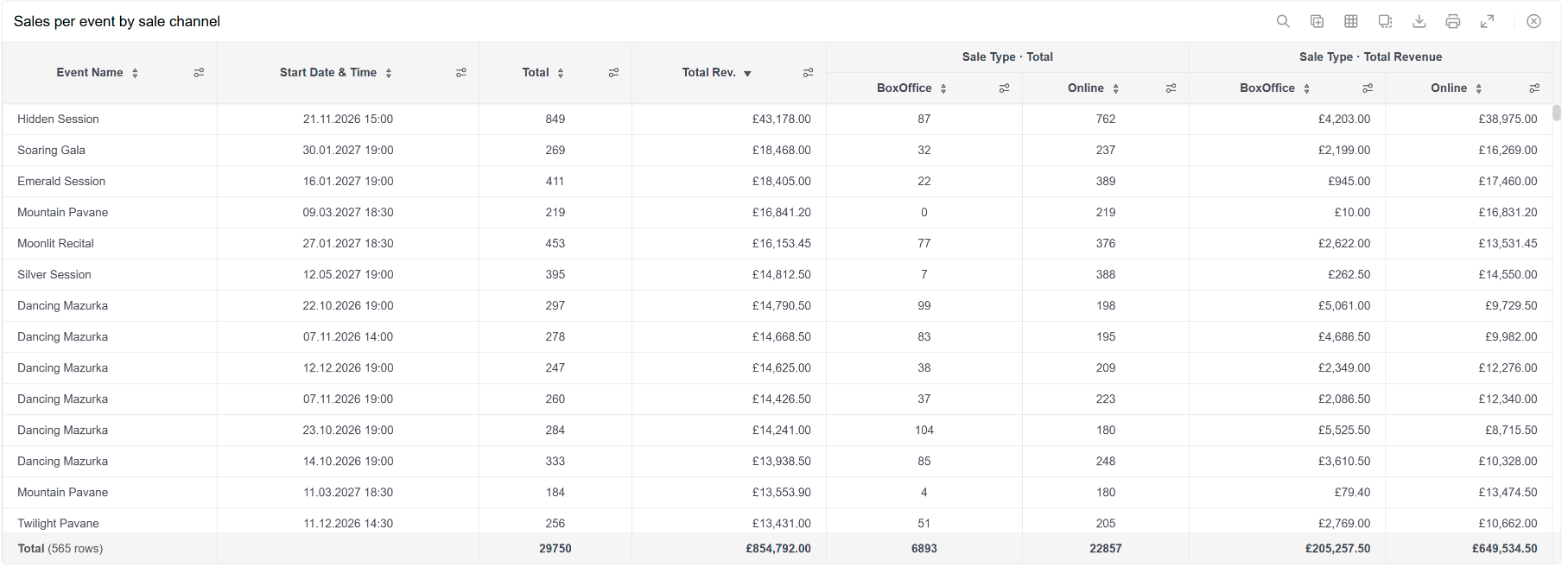
Vælg en kolonne under Pivotér efter for at fordele dens værdier på tværs af tabellen. I eksemplet nedenfor er billetterne og omsætningen for hvert event fordelt efter salgskanal.
Arbejd med tabellen
Sortér ved at klikke på en kolonneoverskrift. Klik igen for at vende rækkefølgen.
Flyt en kolonne ved at trække dens overskrift til en ny placering. Rækkefølgen gemmes med rapporten og bruges i downloads.
Filtrer en kolonne med filterikonet i dens overskrift for kun at vise eller skjule værdier i denne tabel.
Rul med musen, eller træk i rullepanelet til højre. Overskrifterne og totalrækken bliver stående.
Klik på en værdi for at filtrere resten af rapporten efter den. Læs mere under Klik for at filtrere.
Ikonerne i tabellens titellinje:

Søg
Søg efter tekst i tabellen.
Dupliker
Tilføjer en kopi af tabellen til rapporten.
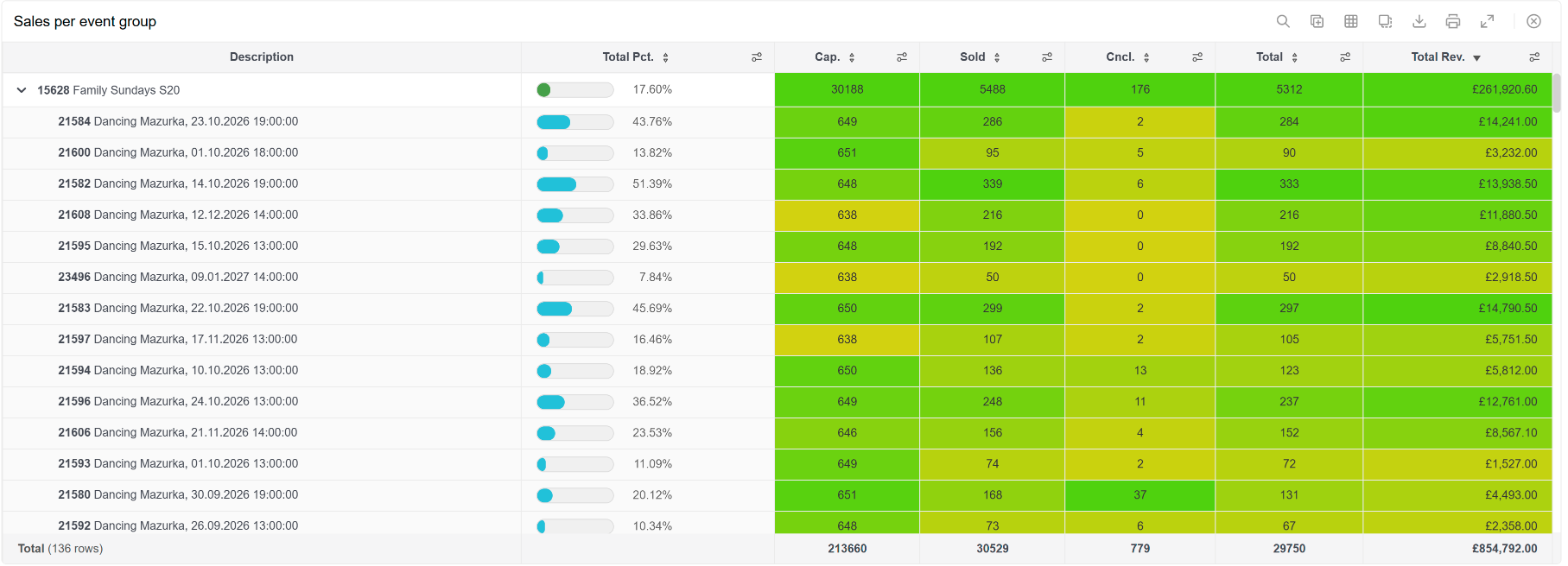
Heatmap
Farver tallene fra lav til høj, så de højeste værdier skiller sig ud.
Kopiér
Kopierer tabellen som et billede eller kopierer tabellens indhold, f.eks. til at indsætte i Excel.
Download
Downloader denne tabel som CSV, Excel eller PDF.
Udskriv
Udskriver denne tabel.
Fuld skærm
Viser tabellen på hele skærmen.
Datasættene Billetter og Annullerede og frigivne billetter viser én række pr. billet og kan ikke grupperes. De viser op til 50.000 billetter og kan downloades som CSV eller Excel, men ikke som PDF. Indsnævr filtrene eller perioden for at se dem alle.
Når en tabel er opdelt efter billettype, salgstype eller en anden salgsdimension, står pladstal som Kapacitet og Ledig tomme på disse rækker, fordi en plads ikke hører til én bestemt salgskanal. De vises på en separat række for hvert event med billettypen Billetter ikke solgt, og i totalerne.
Diagrammer
Et diagram viser et eller flere tal fra et datasæt, f.eks. billetter pr. dag eller omsætning pr. salgskanal. Diagrammer følger rapportens filtre ligesom tabeller.
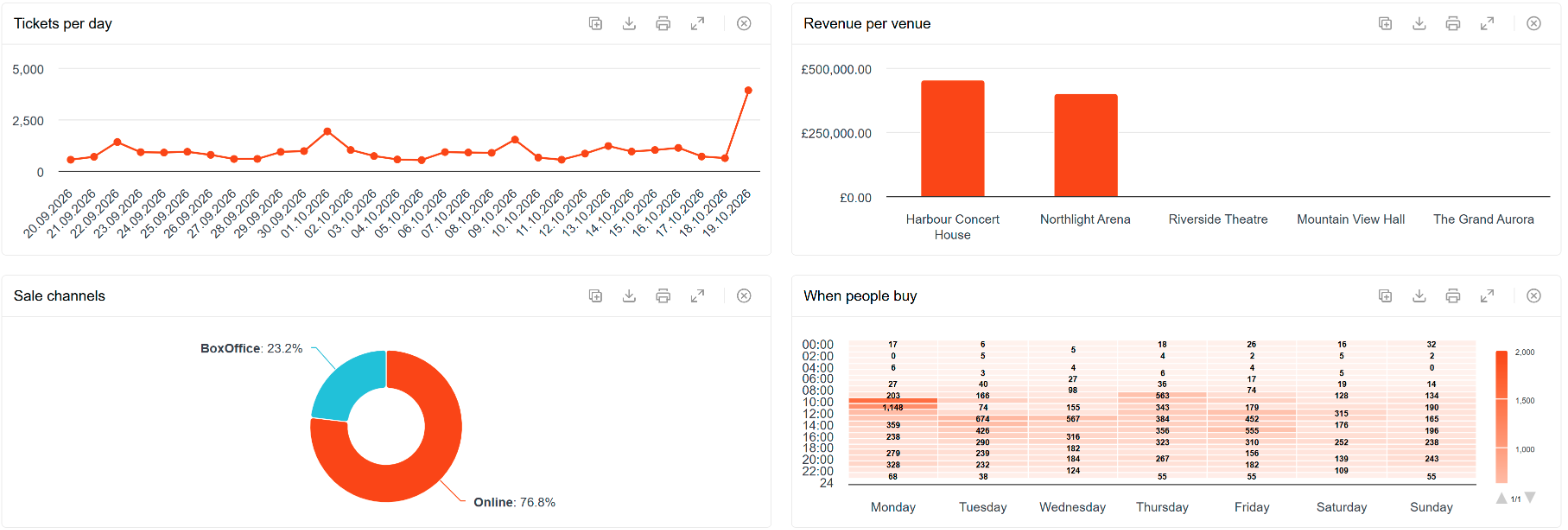
Diagramindstillinger
Klik på et diagram for at åbne dets indstillinger.
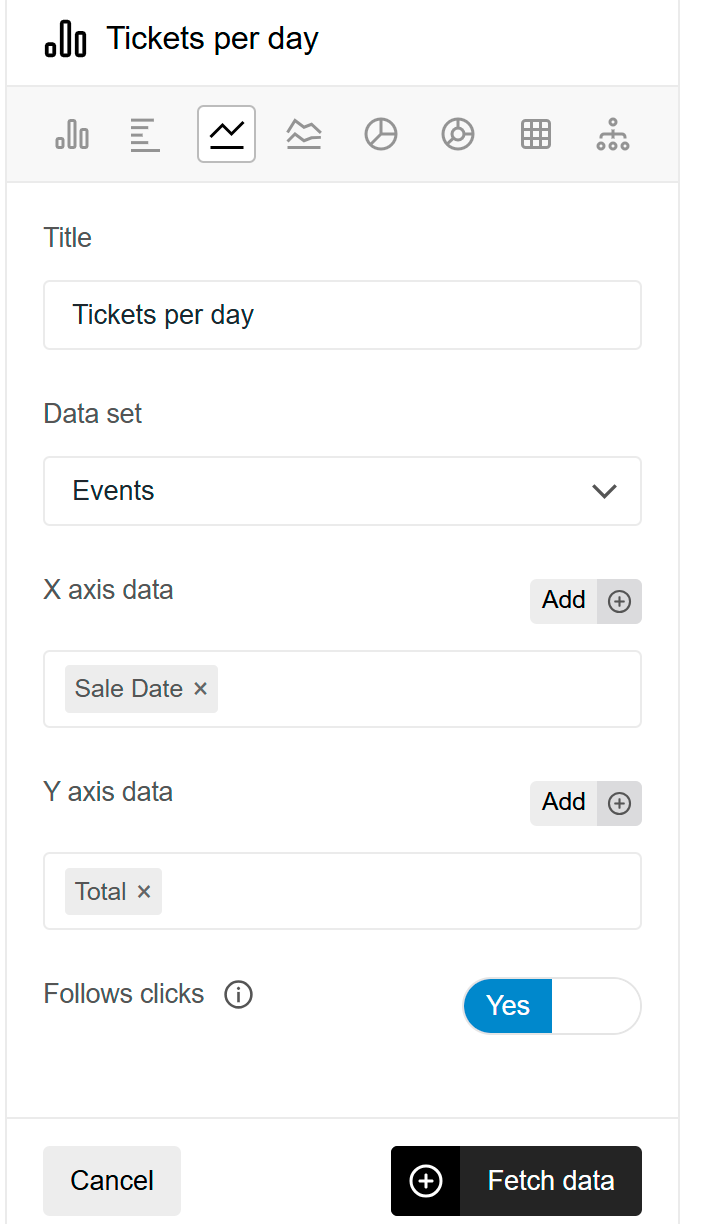
Diagramtype
Ikonrækken øverst: søjle, vandret søjle, linje, område, cirkel, donut, heatmap og Sankey.
Titel
Titlen, der vises på widgetten og i downloads.
Datasæt
Hvor dataene kommer fra.
Data på x-aksen
Hvad diagrammet er opdelt efter, f.eks. Salgsdato, Eventnavn eller Salgstype.
Data på y-aksen
De tal, der skal vises, f.eks. Total eller Total omsætning. Søjle-, linje- og områdediagrammer kan vise flere tal på én gang.
Følger klik
Om diagrammet filtreres, når der klikkes på en værdi i en anden widget. Læs mere under Klik for at filtrere.
Hvilket diagram skal du bruge?
Søjle og vandret søjle
Sammenlign værdier side om side, f.eks. billetter pr. ugedag.
Linje og område
Følg et tal over tid, f.eks. billetter pr. dag.
Cirkel og donut
Vis, hvordan en total er fordelt, f.eks. nye og tilbagevendende købere. Fungerer bedst med få værdier.
Heatmap
Viser et tal på tværs af to dimensioner, f.eks. billetter efter ugedag og tidspunkt på dagen. Vælg rækkerne, kolonnerne og værdien. Med Salgstime kan timerne grupperes under Timegruppering, f.eks. i blokke af tre timer.
Flows (Sankey)
Viser strømme fra én værdi til en anden: Vælg Fra og Til. I datasættet Abonnementer viser det, hvordan abonnenter er skiftet mellem abonnementstyper fra én sæson til den næste; Sæsoner tilbage angiver, hvor mange sæsoner det dækker.
Arbejd med diagrammet
Hold musen over en søjle, en linje eller et udsnit for at se den præcise værdi. Klik på den for at filtrere resten af rapporten efter den værdi (læs mere under Klik for at filtrere).
Med ikonerne i titellinjen kan du duplikere diagrammet, downloade det, udskrive det eller vise det på hele skærmen.
Felter
Et felt viser ét nøgletal med store tal. Der findes to slags felter: Live-felter viser dagens tal, og nøgletalsfelter viser et tal for rapportperioden.
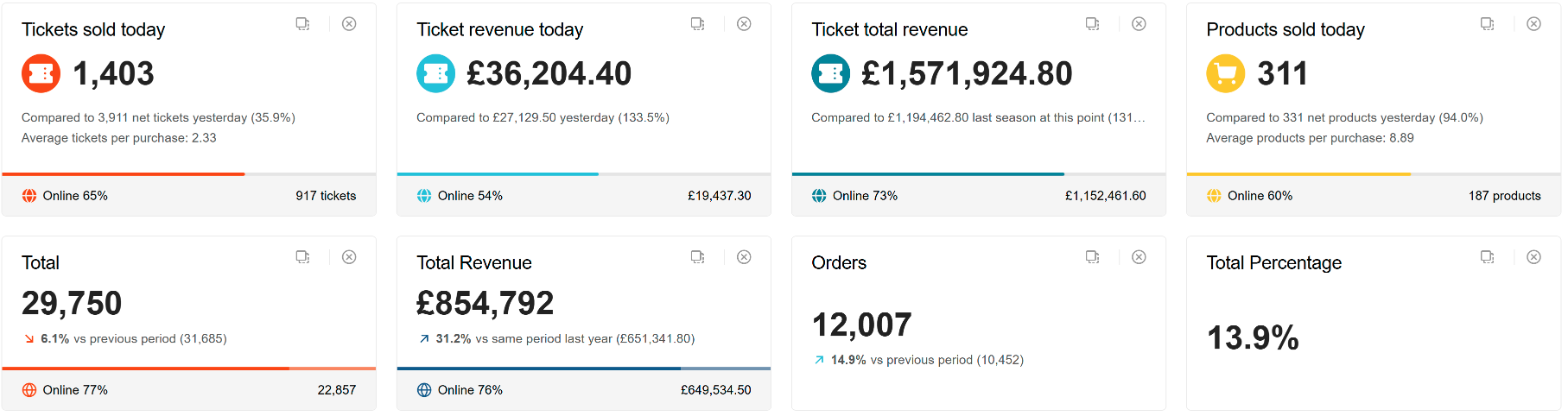
Live-felter
Live-felter viser dagens tal (eller sæsonen til dato) sammenlignet med i går eller samme tidspunkt sidste sæson. De viser også gennemsnittet pr. køb og andelen, der er solgt online. Live-felter bruger ikke rapportens filtre.
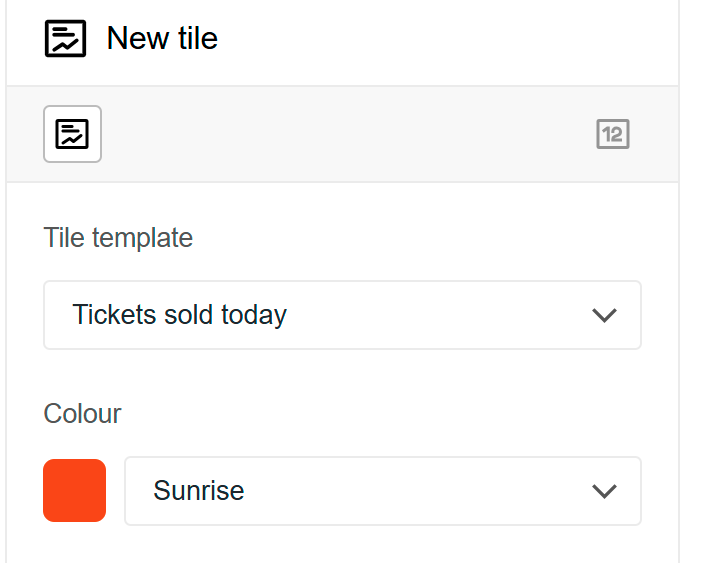
Feltskabelon
Tallet, der skal vises: billetter, produkter, medlemskaber, gavekort eller donationer – som antal solgt i dag, omsætningen i dag eller omsætningen for sæsonen til dato. Billetter scannet i dag er også tilgængeligt.
Farve
Feltets farve.
Nøgletalsfelter
Nøgletalsfelter viser ét tal for rapportens periode og filtre, f.eks. Total, Total omsætning eller Solgt i procent, sammenlignet med en tidligere periode.
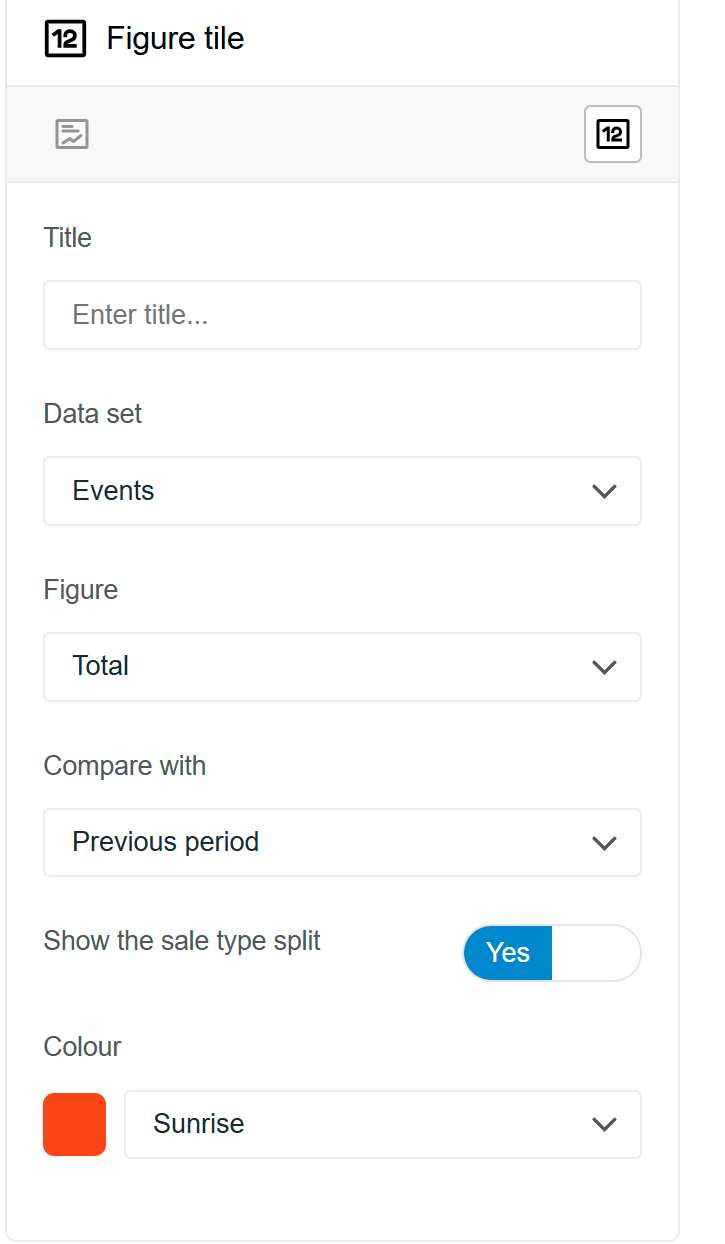
Titel
Lad den stå tom for at bruge tallets navn.
Datasæt / Nøgletal
Tallet, der skal vises.
Sammenlign med
Forrige periode, forrige uge, samme periode sidste år eller en valgt dag. Pilen viser, om tallet er steget eller faldet.
Vis opdeling efter salgstype
Tilføjer en bjælke under tallet, opdelt efter salgskanal. Hold musen over bjælken for at se hver kanal.
Farve
Farven på tallet og bjælken.
Tal, der beskriver situationen lige nu, f.eks. Kapacitet, Ledig og Reserveret, vises uden sammenligning. En periode, der er åben i den ene ende, f.eks. Til og med i går, har ingen tidligere periode at sammenligne med.
Kort
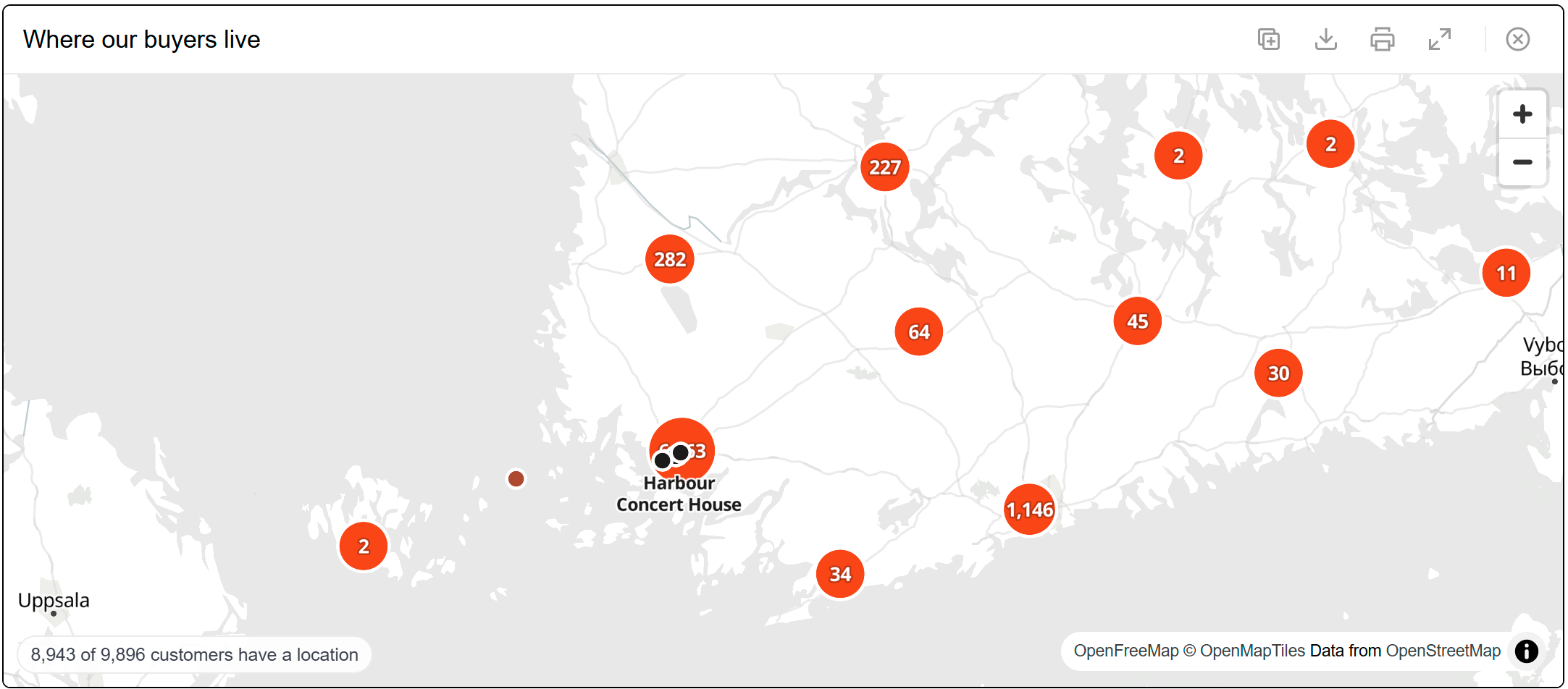
Et kort viser, hvor dine købere bor, eller hvor dine spillesteder ligger. Det bruger rapportens filtre og kan derfor vise køberne til ét event, én sæson eller én salgskanal.
Kortindstillinger
Klik på et kort for at åbne dets indstillinger.
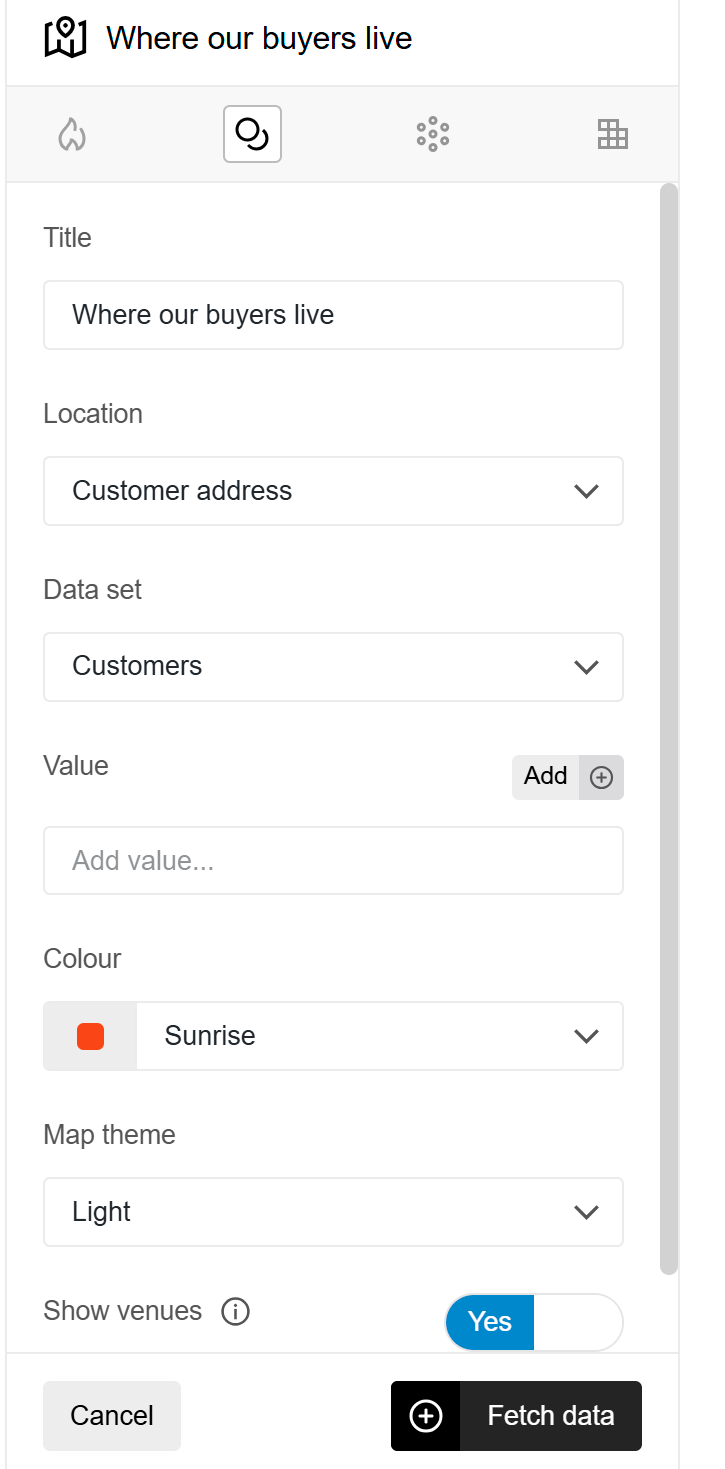
Korttype
Ikonrækken øverst:
Heatmap: hvor køberne er koncentreret.
Klynger: købere samlet i cirkler med et antal, som deles op, når du zoomer ind.
Bobler: en cirkel pr. sted, hvis størrelse og farve afhænger af værdien.
Gitter: værdien pr. felt på ca. én kvadratkilometer.
Placering
Kundeadresse viser købere, Spillested viser dine spillesteder.
Datasæt
Hvor dataene kommer fra.
Værdi
Hvad kortet tæller: antallet af kunder eller et tal som Total eller Total omsætning.
Farveskala
Percentiltrin lægger det samme antal steder i hver farve; Lige store trin deler værdiintervallet op i lige store dele.
Farve / Korttema
Farven på dataene og kortets stil: Lys, Gader eller Mørk.
Vis værdier, Vis signaturforklaring
Værdien på hvert sted og farvetrinene i kortets hjørne.
Vis spillesteder
Viser dine spillesteder som nåle oven på kunderne.
Afstandsringe
Ringe i 5, 20 og 50 km afstand omkring dine spillesteder.
Visning
Tilpas til data zoomer ud, så alle steder på kortet vises. Brug aktuel visning som standard gemmer kortets zoom og placering med rapporten, og Glem gemt visning fjerner den igen.
Følger klik
Om kortet filtreres, når der klikkes på en værdi i en anden widget.
Arbejd med kortet
Træk i kortet for at flytte det. Hold Ctrl nede, og rul for at zoome, eller brug knapperne + og -.
Nederste venstre hjørne viser, hvor mange kunder der er på kortet. Kunder uden en kendt adresse vises ikke.
Salsplaner
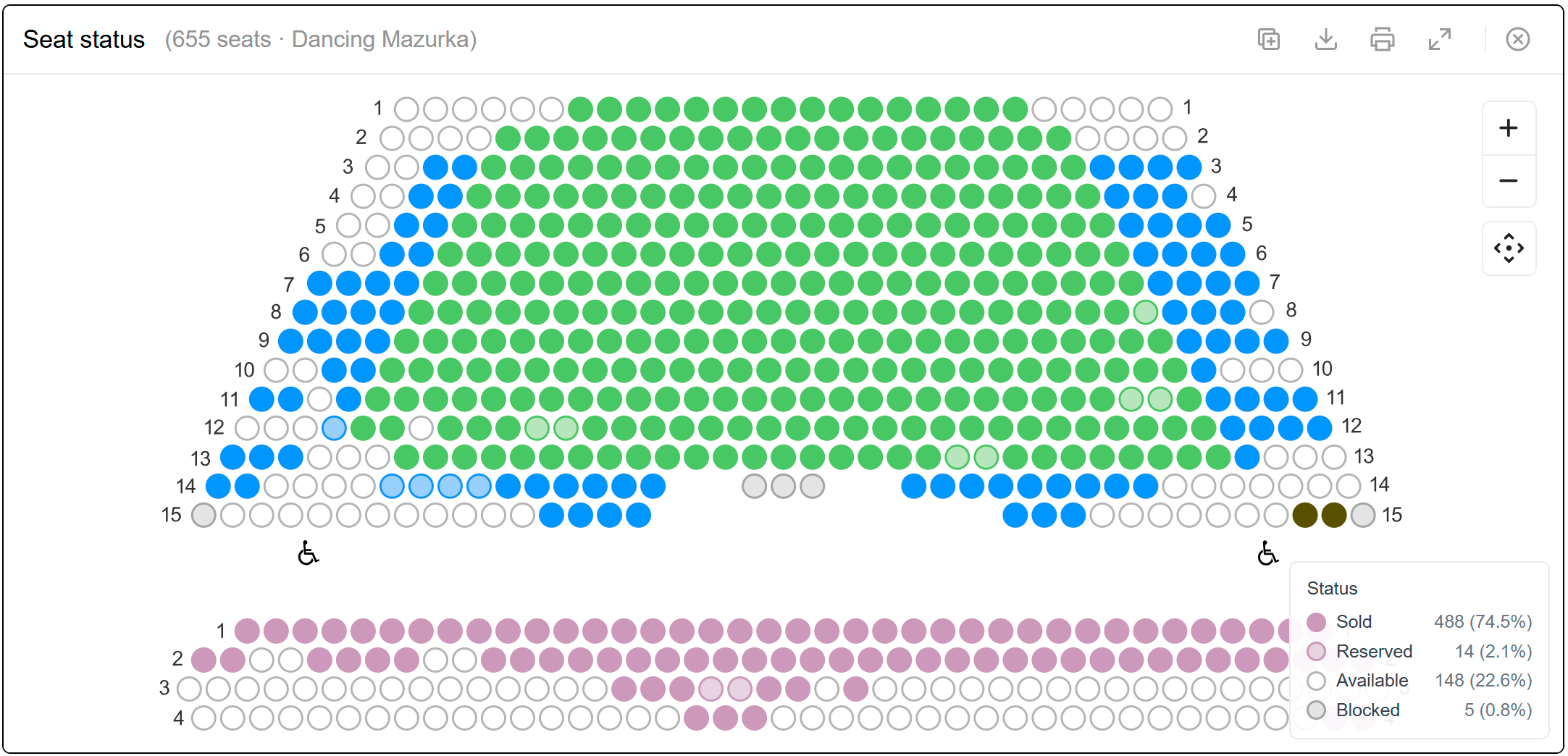
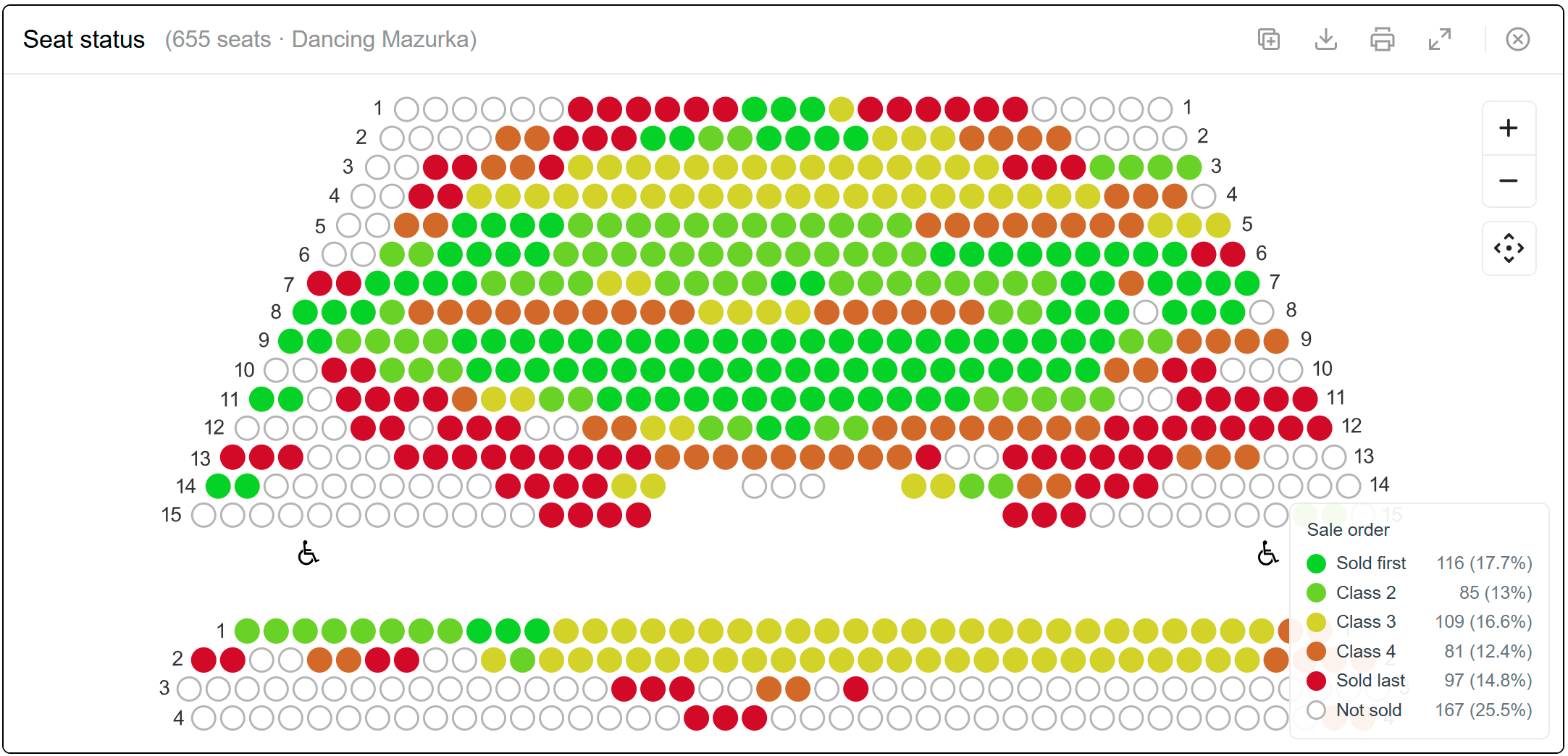
En salsplan viser salen for et event, hvor hver plads er farvet efter status, priszone, salgskanal m.m. Den viser med ét blik, hvilke dele af salen der sælger, og hvilke pladser der bliver solgt først.
Vælg events
Rapportens filtre bestemmer, hvilke events salsplanen viser, så tilføj først et Eventnavn eller Startdato -filter. Når filteret dækker flere events i samme sal, kombinerer salsplanen dem. Når eventene er i forskellige sale, skal du vælge sal og event i salsplanens indstillinger.
Indstillinger for salsplan
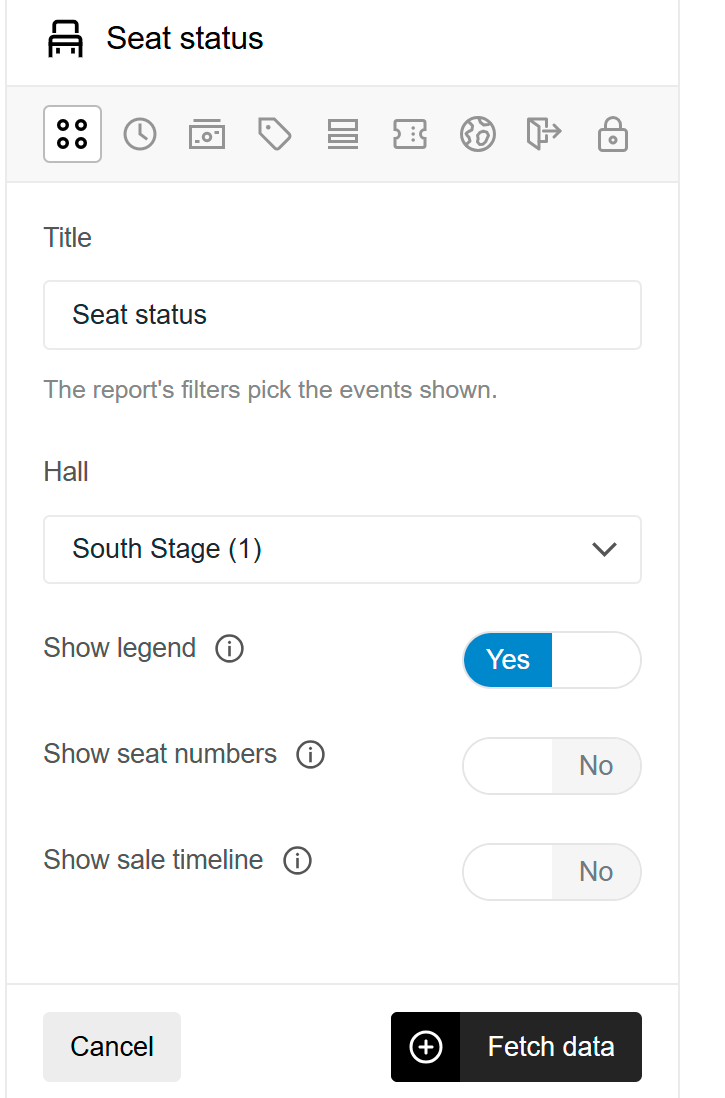
Ikonrækken øverst vælger, hvordan pladserne farves:
Status
Solgte, reserverede, ledige, allokerede og blokerede pladser.
Salgsrækkefølge
Fra grøn (solgt først) til rød (solgt sidst).
Omsætning
Omsætningen for hver plads.
Priszone, Sektion, Billettype, Salgstype, Indgang og Allokering
Pladserne farvet efter hver af disse.
Vis signaturforklaring
Viser farverne med antal og andel af pladser. Klik på en værdi i signaturforklaringen for kun at vise de pladser, og klik igen for at vise alle pladser.
Vis pladsnumre
Viser pladsnummeret på hver plads.
Vis salgstidslinje
Tilføjer en afspilningsknap, der genafspiller salget fra den første til den sidste billet – plads for plads.
Følger klik
Om salsplanen filtreres, når der klikkes på en værdi i en anden widget.
Brug filteret Allokeringstype til kun at vise pladserne i bestemte allokeringer eller pladserne uden allokering.
Arbejd med salsplanen
Træk i salen for at flytte den, hold Ctrl nede, og rul for at zoome, eller brug knapperne til højre. Hold musen over en plads for at se dens sektion, række, plads, status, priszone, billettype, salgstidspunkt og pris.
Salgstempo for events
Widgetten for salgstempo viser, hvordan dine kommende events sælger sammenlignet med lignende events tidligere. Hvert event placeres dér, hvor det står i dag, op imod et benchmark for, hvordan sammenlignelige events havde solgt det samme antal dage før start. Den besvarer spørgsmål som "Sælger denne koncert lige så godt som normalt?" og "Hvilke events har brug for et skub?"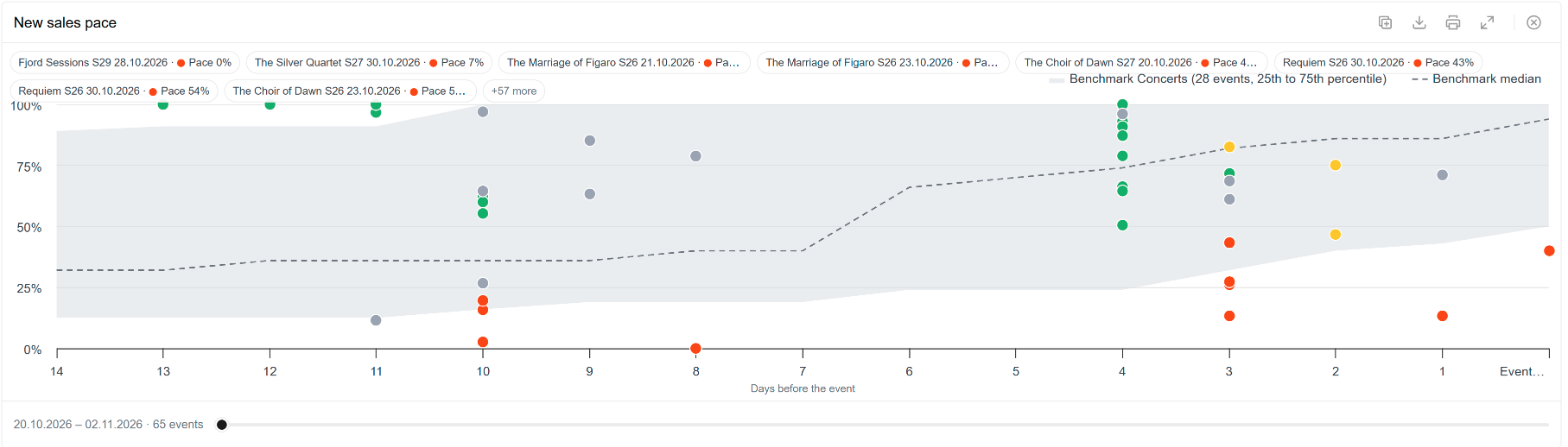
Tilføj en widget for salgstempo
1. Klik på Tilføj salgstempo i venstre menu.
2. Tilføj et filter, der udvælger de events, der skal vises, f.eks. Startdato (relativ) med Næste 30 dage, en eventgruppe eller et spillested. Rapportens filtre bestemmer, hvilke events der vises.
3. Tryk på Hent data.
Kun events med salg vises. Widgetten kræver mindst ét filter, før den viser data.
Sådan læser du diagrammet
Dage før eventet
- Den vandrette akse tæller ned mod eventdagen. Hvert event er en prik ved dets eget antal resterende dage, i højde med den andel af kapaciteten, der er solgt indtil nu.
Benchmark
- Det grå bånd viser, hvordan de sammenlignelige events havde solgt ved hvert antal dage før start: den midterste halvdel af dem (25. til 75. percentil). Den stiplede linje er medianen.
Farver
- Grøn: på niveau med eller foran benchmark (et tempo på 100 % eller mere).
- Gul: hold øje (85 % til 100 %).
- Rød: bagud (under 85 %). Grå: endnu intet benchmark eller for tidligt at vurdere.
Chips
Chipsene over diagrammet viser eventene med dato og tempo, de langsomste først. +[X] mere viser resten.
Skyderen
- Under diagrammet flytter skyderen vinduet af viste eventdatoer, f.eks. to uger ad gangen, og viser datoerne og antallet af events i vinduet.
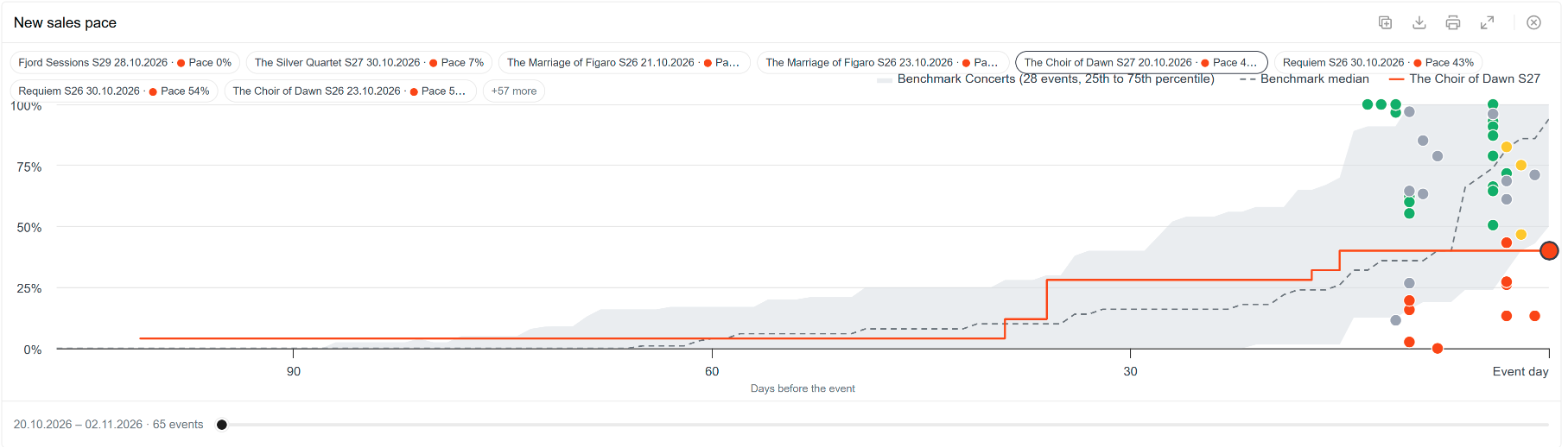
Med op til fem events viser diagrammet hele salgskurven for hvert event i stedet for prikker.
Klik på en prik, en chip eller en score for at vise salgskurven for det pågældende event fra første salg til i dag med fremskrivning. Klik igen for at skjule kurven.
Listen Tempo i indstillingerne viser hvert event med antal resterende dage, hvor mange billetter der er solgt af kapaciteten, tempoet, benchmark på dette tidspunkt og det forventede endelige salg:
Tempo
- Hvordan eventet sælger sammenlignet med benchmark. 100 % betyder præcis som de sammenlignelige events havde solgt på samme tidspunkt, 150 % betyder halvanden gang så meget, og 50 % betyder halvt så meget.
Benchmark
Hvad de sammenlignelige events havde solgt ved samme antal resterende dage, som procent af kapaciteten (medianen).
Forventet
- Det endelige salg, hvis eventet fortsætter med at sælge som benchmark fra i dag til eventdagen – aldrig mere end kapaciteten.
Indstillinger for salgstempo
Klik på widgetten for at åbne dens indstillinger.
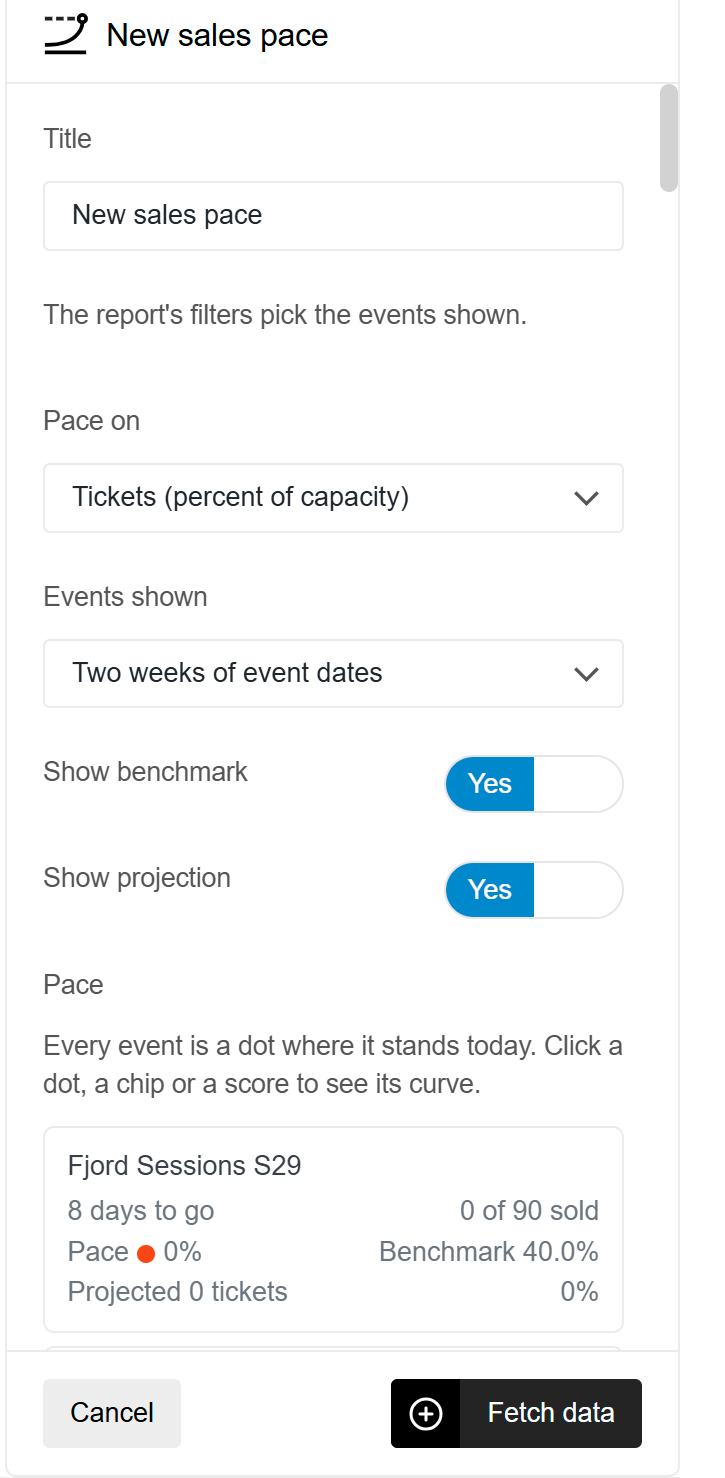
Titel
Titlen, der vises på widgetten og i downloads.
Tempo baseret på
Billetter (procent af kapacitet) måler tempoet på solgte billetter. Omsætning (pr. plads) måler det på omsætningen pr. sælgbar plads, så et højt prissat event, der sælger færre billetter, stadig kan være på niveau.
Brugerdefinerede kolonner
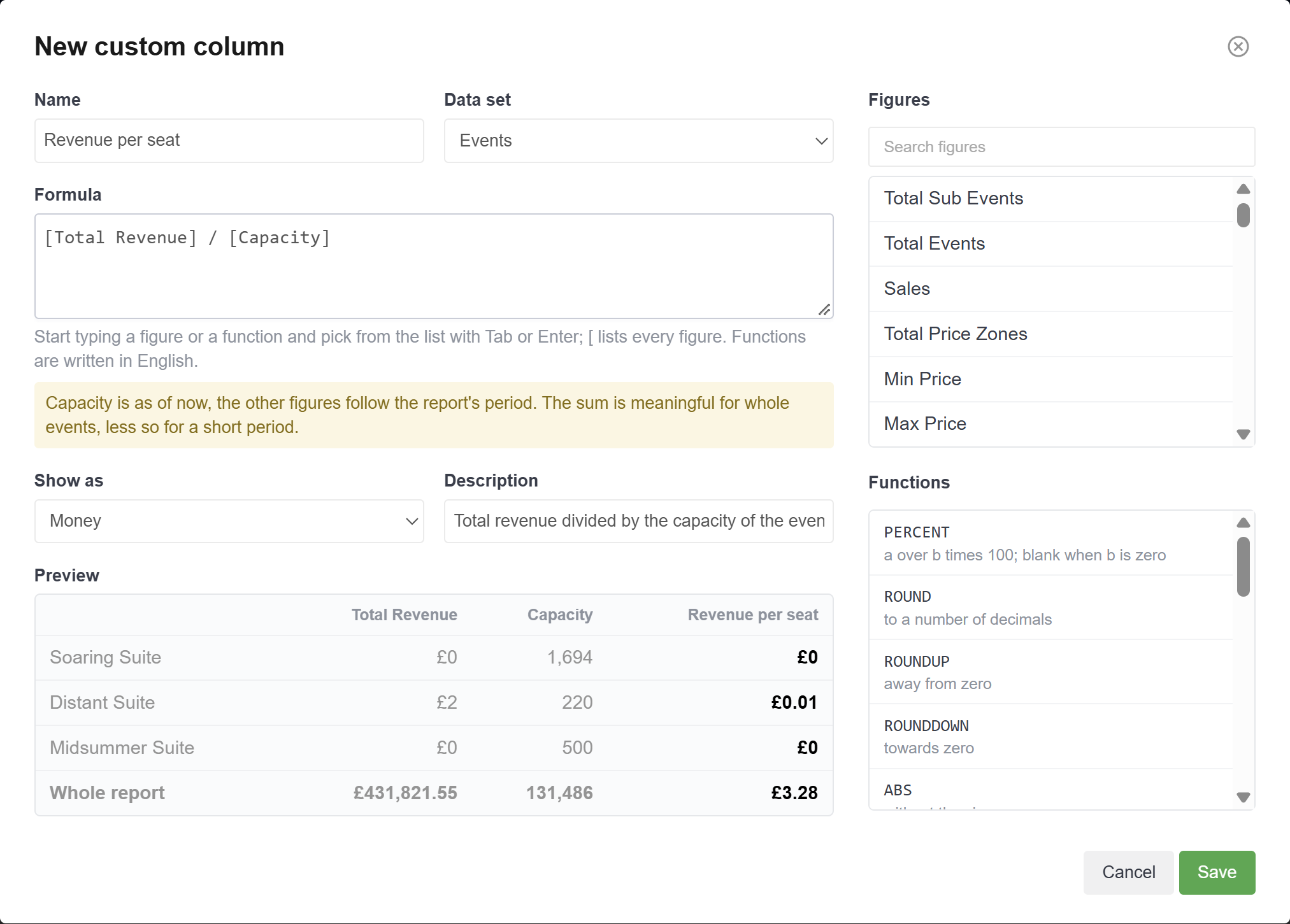
En brugerdefineret kolonne er dit eget tal, beregnet ud fra tallene i et datasæt. For eksempel Omsætning pr. plads som Total omsætning divideret med Kapacitet, eller Ingen indtægt som Gratis plus Ledig. Brugerdefinerede kolonner deles med alle i WorkGroup'en og kan bruges i tabeller, diagrammer og nøgletalsfelter som enhver anden kolonne.
Opret en brugerdefineret kolonne
1. Åbn kolonnevælgeren i en tabel, og tryk på Ny brugerdefineret kolonne, eller åbn Gruppeindstillinger.
2. Udfyld Navn og vælg Datasæt.
3. Udfyld Formel. Skriv [ for at få vist tallene, eller begynd at skrive navnet på et tal eller en funktion, og vælg det på listen.
4. Vælg, hvordan resultatet skal vises under Vis : som heltal, decimaltal, beløb eller procent.
5. Tilføj en Beskrivelse. Den vises i kolonnevælgeren.
6. Kontrollér Forhåndsvisning, som beregner kolonnen ud fra rapportens egne filtre, og tryk på Gem.
Formler
En formel bruger datasættets tal i kantede parenteser, tal, + - * / og parenteser. Funktioner skrives på engelsk:
PERCENT(a, b)
a som procent af b.
ROUND, ROUNDUP, ROUNDDOWN
Afrund til et antal decimaler.
ABS, MIN, MAX
Den absolutte værdi, den mindste og den største værdi.
IF, IFBLANK, AND, OR, NOT
Vis én værdi eller en anden afhængigt af en betingelse.
DAYS(), EVENTS()
Antallet af dage i rapportperioden og antallet af events.
SHARE([figure])
Rækkens andel af totalen.
PREVIOUS([figure]), GROWTH([figure])
Tallet i sammenligningsperioden og væksten siden da. Kræver et Sammenlign med-filter på rapporten.
En brugerdefineret kolonne beregnes på hver række, gruppe og total ud fra linjens egne tal, så et forholdstal altid er forholdet mellem totalerne. Division med nul giver en tom celle.
Brug tallene for én gebyrgruppe, ét gebyr eller én betalingstype
En formel kan bruge tallene for én gebyrgruppe, ét gebyr eller én betalingstype, skrevet som to navne i kantede parenteser med et punktum imellem:
- [Fee Group].[Levy]: den samlede omsætning af gebyrerne i gebyrgruppen Levy.
- [Fee Name].[Booking Fee]: den samlede omsætning for ét gebyr.
- [Payment Type].[Card]: det beløb, der er betalt med én betalingstype.
Skriv [Fee Group].[ for at se gebyrgrupperne i din WorkGroup. En tredje del vælger et andet tal end den samlede omsætning, f.eks. [Fee Group].[Levy].[Sold Revenue]. Tallene er Solgt, Annulleret, Total, Solgt omsætning, Annulleret omsætning og Total omsætning og for gebyrer desuden Reserveret omsætning, Reserveret i perioden, omsætning, Forventet omsætning, ledige (de ledige pladser) og Forventet omsætning, allokerede (de spærrede pladser).
For eksempel bruttoomsætningen uden afgiften (Levy) og transaktionsgebyrerne:
[Gross Revenue] - [Fee Group].[Levy] - [Fee Group].[Transaction Charge]
Gebyrerne matches med tabellens rækker, så formlen virker i tabeller opdelt efter event, billettype, priszone, sektion, salgskanal og salgsdato. En værdi, der ikke findes i dataene, tæller som 0.
Omsætning uden valgte gebyrgrupper
Når de samme gebyrgrupper skal udelades af mange tal, er der en hurtigere løsning end en formel pr. kolonne. Sæt flueben ved gebyrgrupperne under Gruppeindstillinger > Gebyrgrupper, der skal udelades. Datasættet Events får så disse kolonner, hvor gebyrer af typen Del af billetpris fra de pågældende gebyrgrupper er trukket fra:
- Bruttoomsætning (ekskl. valgte gebyrer)
- Solgt bruttoomsætning (ekskl. valgte gebyrer)
- Reserveret bruttoomsætning (ekskl. valgte gebyrer)
- Reserveret i perioden, bruttoomsætning (ekskl. valgte gebyrer)
- Forventet bruttoomsætning, ledige (ekskl. valgte gebyrer)
- Forventet bruttoomsætning, spærrede (ekskl. valgte gebyrer)
- Gennemsnitlig bruttobilletpris (ekskl. valgte gebyrer)
De øvrige kolonner ændres ikke. Uden flueben ved nogen gebyrgruppe er disse kolonner de samme som tallene med alle gebyrer af typen Del af billetpris.
Redigér eller slet en brugerdefineret kolonne
Brugerdefinerede kolonner står i Gruppeindstillinger, hvor de kan redigeres, duplikeres og slettes. Før en kolonne slettes, viser Report Builder, hvor mange gemte rapporter der bruger den.
Byg rapporter med chatbotten
Chatbotten bygger rapporter for dig. Beskriv den rapport eller det dashboard, du ønsker, med dine egne ord, f.eks. "Billetsalg pr. salgskanal for sidste måned med et diagram pr. uge", og den tilføjer widgets, kolonner og filtre til siden. Den kan også ændre den rapport, du har åben.
Brug chatbotten
1. Tryk på Tixly Chat i nederste højre hjørne af Report Builder.
2. Beskriv den rapport, du ønsker, eller ændringen af den åbne rapport, og send beskeden.
3. Kontrollér de widgets, filtre og kolonner, den har tilføjet. Fortryd AI-ændringer sætter rapporten tilbage, som den var før.
4. Tryk på Gem for at beholde rapporten.
Chatbotten ser de samme data som dig. En kort, præcis forespørgsel fungerer bedst. Chatbotten er tilgængelig, når den er slået til for din WorkGroup. Hvis du ikke kan se knappen, skal du kontakte Tixly Support.
Download og planlæg rapporter
En rapport kan downloades som CSV, Excel eller PDF eller sendes pr. e-mail efter en fast plan, f.eks. hver mandag morgen. En planlagt e-mail kan indeholde rapporten som en fil eller vise den direkte i e-mailen, så den kan læses på en telefon.
Download en rapport
Tryk på Download i øverste højre hjørne, og vælg formatet.
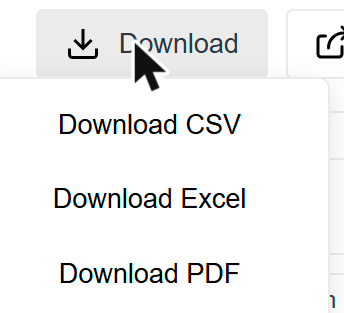
CSV
Én fil pr. tabel til brug i andre systemer.
Excel
Én projektmappe med et ark pr. tabel og et ark med filtrene.
PDF
Hele rapporten, som den ser ud på skærmen: tabeller, diagrammer, felter, kort, salsplaner og salgstempo med filtrene øverst.
En enkelt widget kan også downloades med download-ikonet i dens titellinje. Billetlister fra datasættene Billetter og Annullerede og frigivne billetter kan downloades som CSV eller Excel, men ikke som PDF.
Når der er klikket på værdier for at filtrere rapporten, vises de i downloads i linjen Valg ved siden af filtrene.
Planlæg en rapport
Gem først rapporten, og tryk derefter på Planlæg.
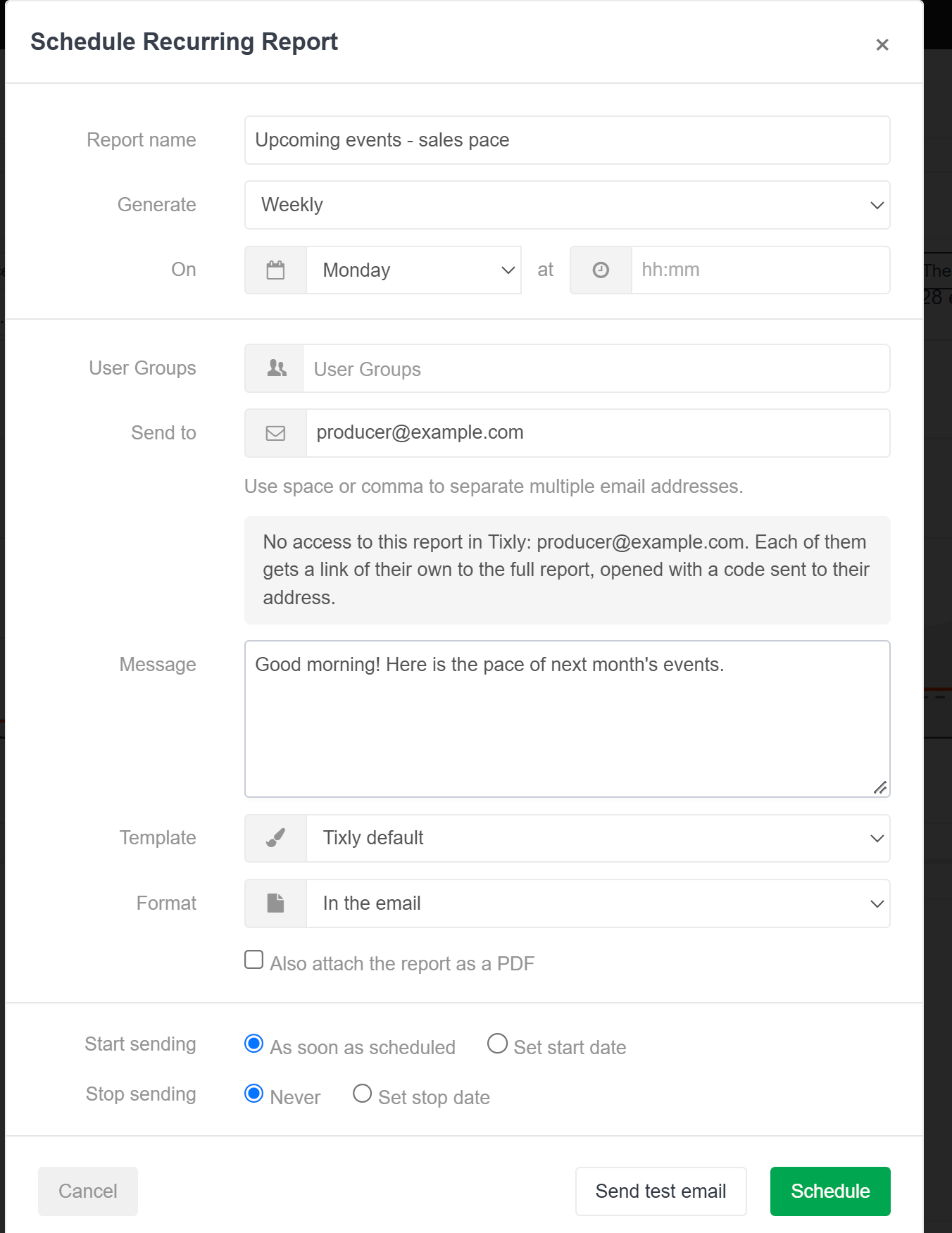
Rapportnavn
Navnet, der bruges i e-mailen.
Generér / Tidspunkt
Hvor ofte og hvornår rapporten sendes, f.eks. ugentligt om mandagen kl. 08:00.
Brugergrupper / Send til
Hvem der modtager rapporten: brugergrupper, e-mailadresser eller begge dele. Adskil e-mailadresser med mellemrum eller komma.
Besked
En valgfri besked i e-mailen.
Format
I e-mailen, PDF, CSV eller Excel. Læs mere om I e-mailen nedenfor.
Skabelon
E-mailens udseende. Tixly-standard kræver ingen opsætning; dine egne mailskabeloner vises også.
Start udsendelse / Stop udsendelse
Hvornår planen starter og slutter.
Brug relative datoer i en planlagt rapport, f.eks. Sidste uge, så hver e-mail dækker den seneste periode. Læs mere under Filtre.
En planlagt rapport viser de data, som den person, der planlagde den, har adgang til. Den sender den gemte rapport: Ændringer på skærmen, der ikke er gemt, sendes ikke. Klikkede valg sendes aldrig.
Når en planlagt rapport gemmes igen, advarer Report Builder om, at planen vil sende den nye version.
Rapporten i e-mailen
Med formatet I e-mailenvises rapporten i selve e-mailen: felter, diagrammer, kort, salsplaner og salgstempo som billeder, tilpasset til at blive læst på en telefon. Tabeller vises ikke i e-mailen.
- Sæt flueben ved Vedhæft også rapporten som PDF for at vedhæfte hele rapporten, inklusive tabeller, som PDF.
- Hver modtager får sin egen e-mail med et Se hele rapporten -link. Modtagere, der kan åbne rapporten i Tixly, kommer direkte til den. Andre får deres eget personlige link, der åbnes med en kode sendt til deres e-mailadresse, hvis den person, der planlagde rapporten, må dele rapporter uden for Tixly (læs mere under Del rapporter).
- En note under Send til nævner de modtagere, der ikke har adgang til rapporten i Tixly, så du kan beslutte, om PDF'en skal vedhæftes.
Send en test-e-mail
Tryk på Send test-e-mail nederst i vinduet Planlæg for at sende rapporten med det samme til adresserne under Send til, med [Test] i emnelinjen. Brug det til at kontrollere, hvordan e-mailen ser ud, før den første planlagte udsendelse.
Del rapporter
Tryk på Del i øverste højre hjørne for at bestemme, hvem i din WorkGroup der kan se en rapport, og hvad de må gøre med den, eller for at sende rapporten til personer uden for Tixly, f.eks. en producent eller en arrangør, med et sikkert link.
En ny rapport gemmes først, når du trykker på Del. Kopiér link øverst i vinduet Del kopierer linket til rapporten til kolleger, der allerede har adgang til den.
Hvem har adgang i Tixly
Fanen Personer i Tixly bestemmer, hvem i din WorkGroup der kan se rapporten.
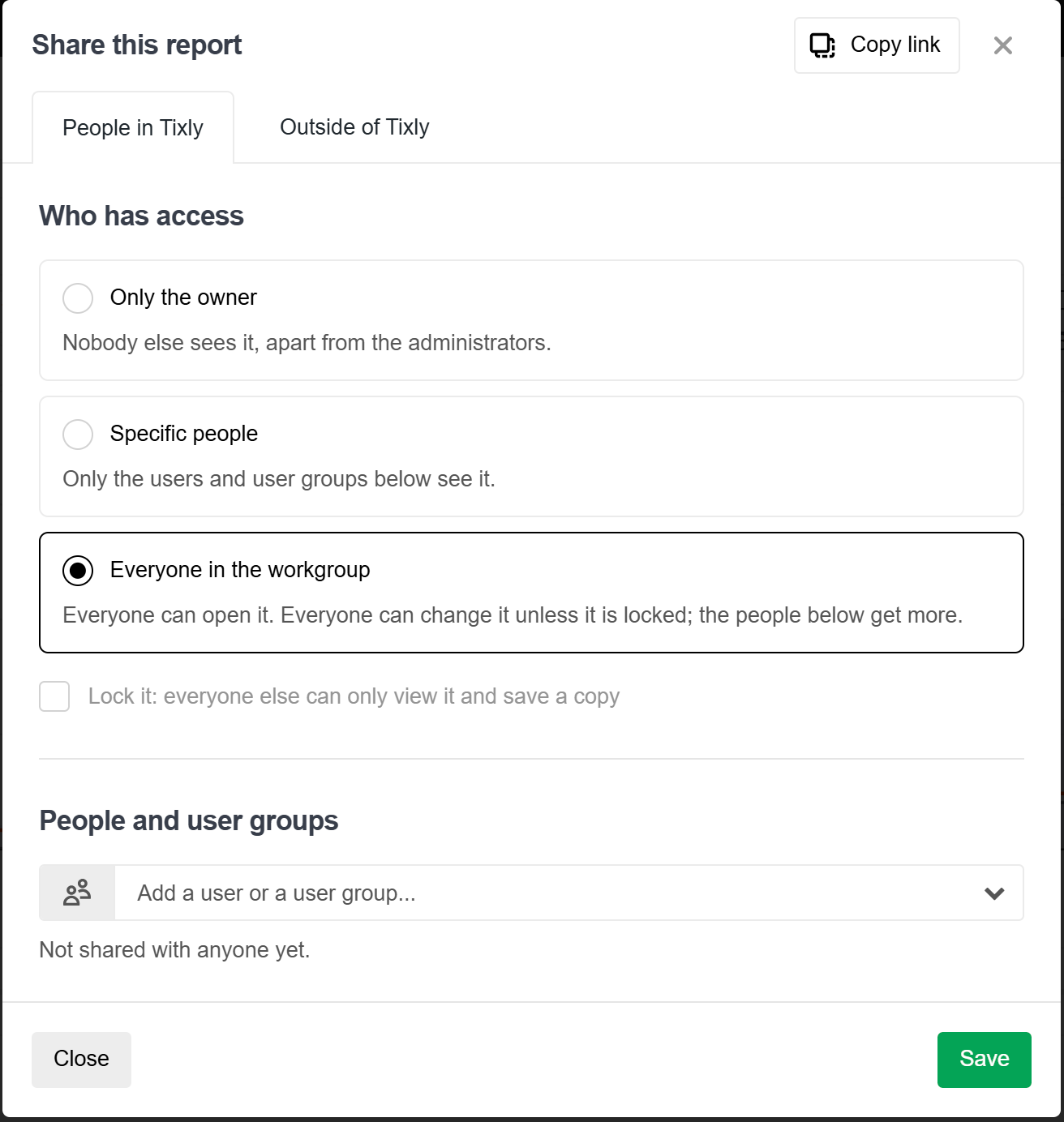
Kun ejeren
- Ingen andre kan se rapporten, bortset fra administratorerne.
Bestemte personer
- Kun de brugere og brugergrupper, der står under Personer og brugergrupper , kan se rapporten.
Alle i WorkGroup'en
- Alle kan åbne den. Alle kan ændre den, medmindre den er låst. Sådan starter nye rapporter.
Under Personer og brugergrupperkan du tilføje brugere eller brugergrupper og give hver af dem en rolle:
Kan se
- Åbne rapporten, ændre filtre og widgets for sig selv og gemme en kopi. Deres ændringer gemmes ikke i rapporten.
Kan redigere
- Desuden gemme rapporten, omdøbe den, flytte den til en mappe og fastgøre den.
Kan administrere
- Desuden bestemme, hvem der har adgang, samt låse og slette den.
Ejeren af en rapport og WorkGroup-administratorerne kan altid administrere den. Tryk på Gem for at anvende ændringerne. Kun de personer, der administrerer rapporten, kan ændre, hvem der har adgang; andre kan kopiere linket.
Lås en rapport
Sæt flueben ved Lås den for at bevare en rapport, der er delt med alle, uændret: Alle andre kan kun se den og gemme en kopi, og kun de personer, der administrerer rapporten eller har fået Kan redigere, kan ændre den. En låst rapport vises med en hængelås i vinduet Rapporter, og en meddelelse ved titlen fortæller andre, at de kan ændre filtre og widgets for sig selv, men skal gemme en kopi for at beholde deres ændringer. Låsning er tilgængelig, når rapporten er delt med alle i WorkGroup'en.
Del med personer uden for Tixly
Fanen Uden for Tixly sender rapporten pr. e-mail med et personligt link til personer, der ikke har en Tixly-bruger.
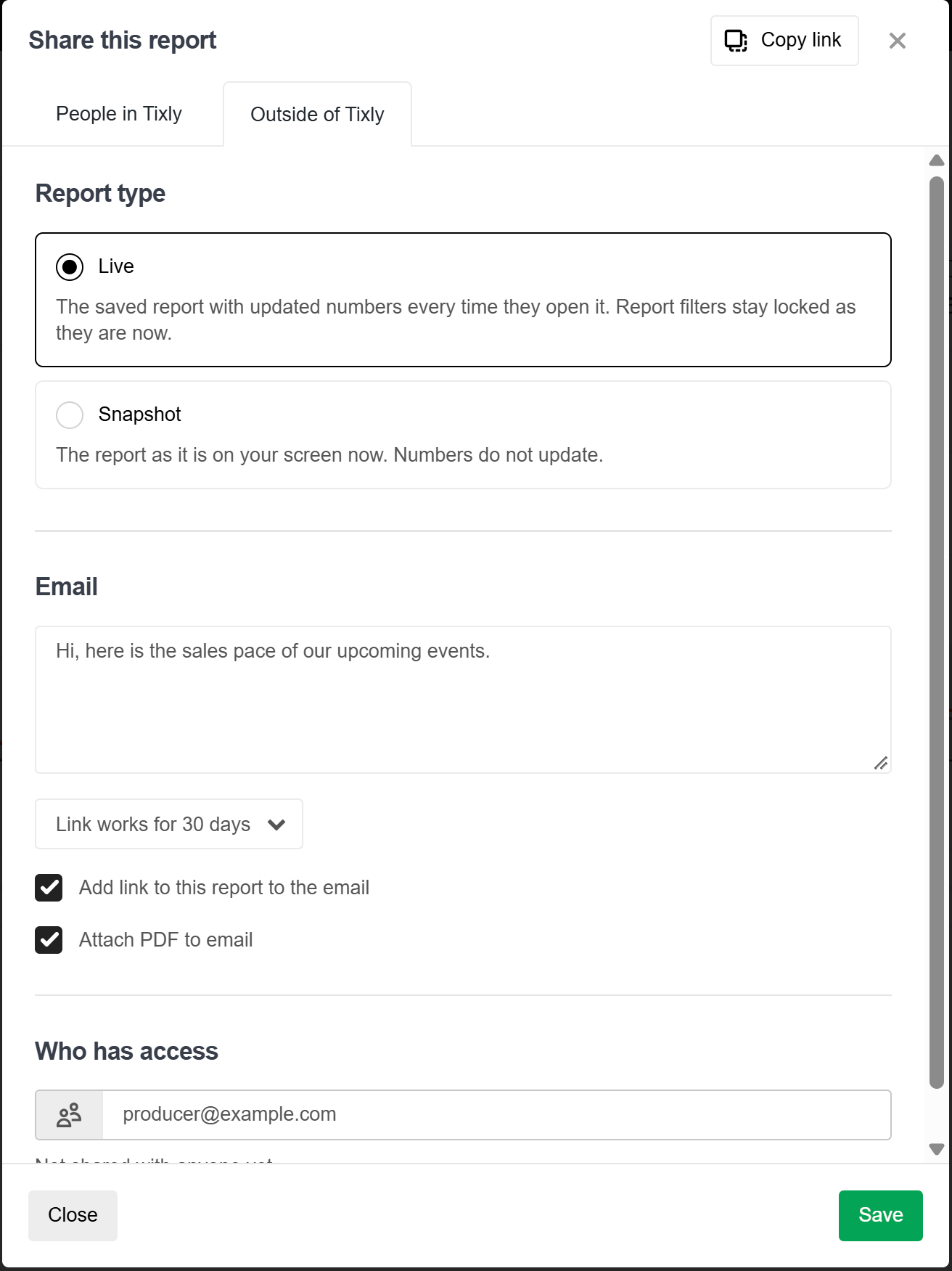
1. Vælg Rapporttype:
- Live: den gemte rapport med opdaterede tal, hver gang de åbner den. Rapportens filtre forbliver, som de er nu.
- Øjebliksbillede: rapporten, som den ser ud på din skærm nu. Tallene ændrer sig ikke.
2. Skriv eventuelt en besked, og vælg, hvor længe linket virker – fra 7 dage til et år.
3. Vælg, hvad e-mailen skal indeholde: Tilføj link til denne rapport i e-mailen, Vedhæft PDF til e-maileller begge dele. Uden nogen af dem oprettes linkene blot, klar til at blive kopieret.
4. Tilføj e-mailadresserne adskilt af kommaer. Op til 20 ad gangen; hver modtager får sit eget link.
5. Tryk på Gem.
Deling uden for Tixly kræver to ting: WorkGroup'en skal tillade rapportlinks til personer uden for Tixly (Administration > Rediger WorkGroup > Report Builder-links uden for Tixly), og din bruger skal have rettigheden Kan dele rapporter uden for Tixly (Rediger bruger). WorkGroup-indstillingen bestemmer også, hvor længe et link højst kan virke, og hvor længe en visningssession varer. Vinduet Del fortæller dig, hvis en af dem mangler.
Billetlister (datasættene Billetter og Annullerede og frigivne billetter) udelades fra delte rapporter.
Det ser modtageren
1. Modtageren åbner linket og trykker på Send mig en kode pr. e-mail.
2. Der sendes en 6-cifret kode til modtagerens e-mailadresse. Den gælder i 10 minutter.
3. Modtageren indtaster koden og trykker på Åbn rapporten.
Rapporten åbnes i browseren uden Tixly-login. Modtageren kan søge, sortere og zoome samt downloade en PDF. Kundeoplysninger som navne, e-mailadresser og adresser erstattes med eksempelværdier og sløres, så persondata aldrig forlader Tixly. Sidefoden viser, hvem der har delt rapporten, og hvor længe linket virker. Efter for mange forkerte koder lukkes linket i et stykke tid.
Administrer linkene
Listen under Hvem har adgang på fanen Uden for Tixly viser alle rapportens links: hvem det blev sendt til og af hvem, hvor ofte det er blevet åbnet, og hvornår det udløber.
- Kopiér link kopierer et link, der lige er blevet oprettet.
- Forlæng får et åbent link til at virke igen i den valgte periode regnet fra i dag.
- Minusikonet tilbagekalder et link. Det holder straks op med at virke.
Rapporthistorik og nyligt slettede
Alle ændringer af en gemt rapport gemmes i dens historik, så en tidligere version altid kan hentes tilbage. Slettede rapporter ligger i Nyligt slettede i 30 dage, før de forsvinder.
Se historikken for en rapport
Åbn rapporten, og klik på Historik i venstre menu, eller åbn vinduet Rapporter, og vælg Historik i rapportens Mere (…) -menu.
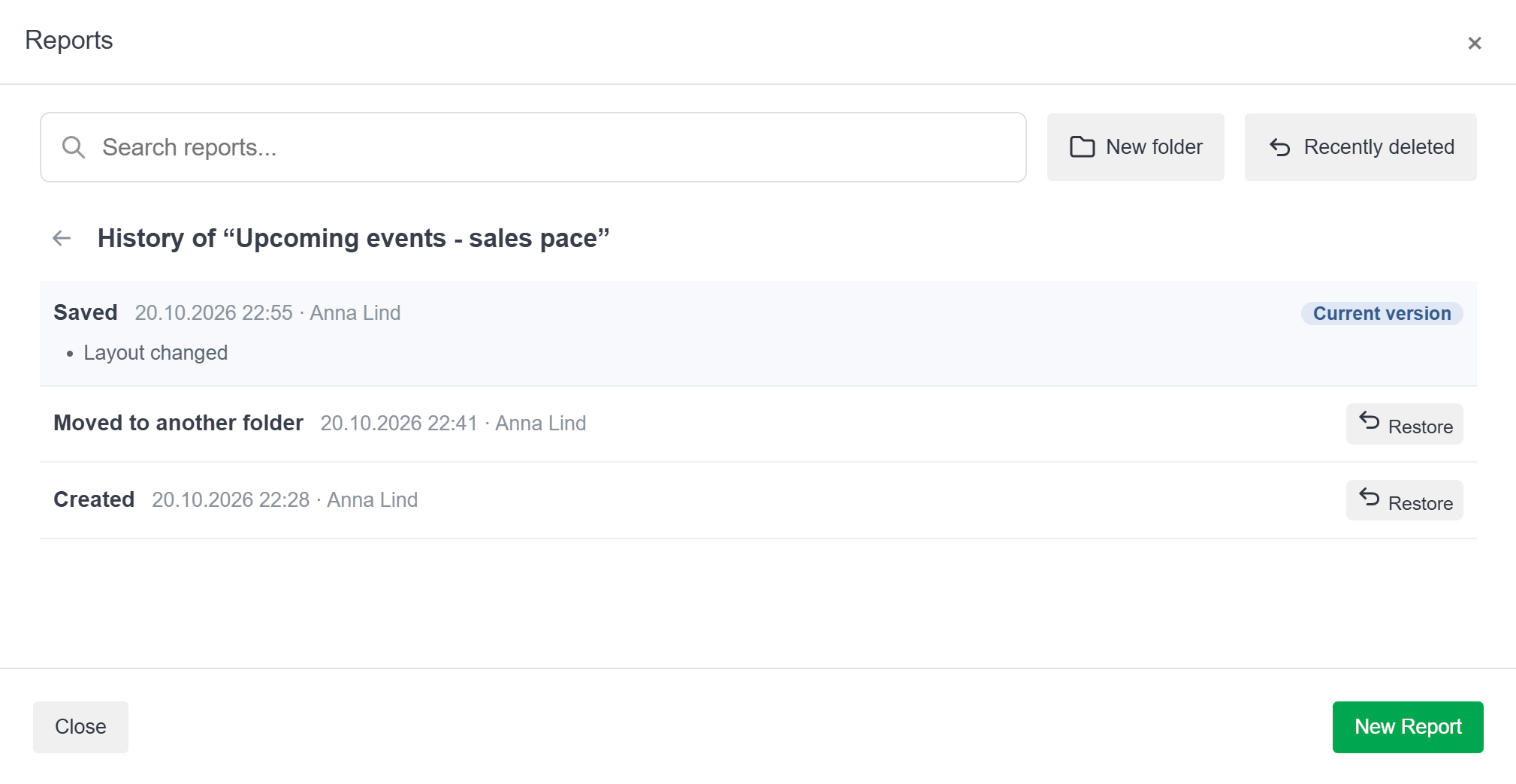
Historikken viser ændringerne med de nyeste først, og hvem der foretog dem hvornår: oprettet, gemt, omdøbt, flyttet til en anden mappe, låst eller låst op, hvem der kan se den, slettet og hentet tilbage samt ældre versioner gendannet. En gemt ændring viser også, hvad der er ændret, f.eks. Tilføjet en widget, en widgets kolonner er ændret, eller layoutet er ændret.
Gendan en tidligere version
Tryk på Gendan ved en version i historikken. Rapporten vender tilbage til den version. Den aktuelle version bliver i historikken, så gendannelsen kan fortrydes på samme måde.
Hent en slettet rapport tilbage
Åbn vinduet Rapporter, og tryk på Nyligt slettede.
Find rapporten, og tryk på Gendan.
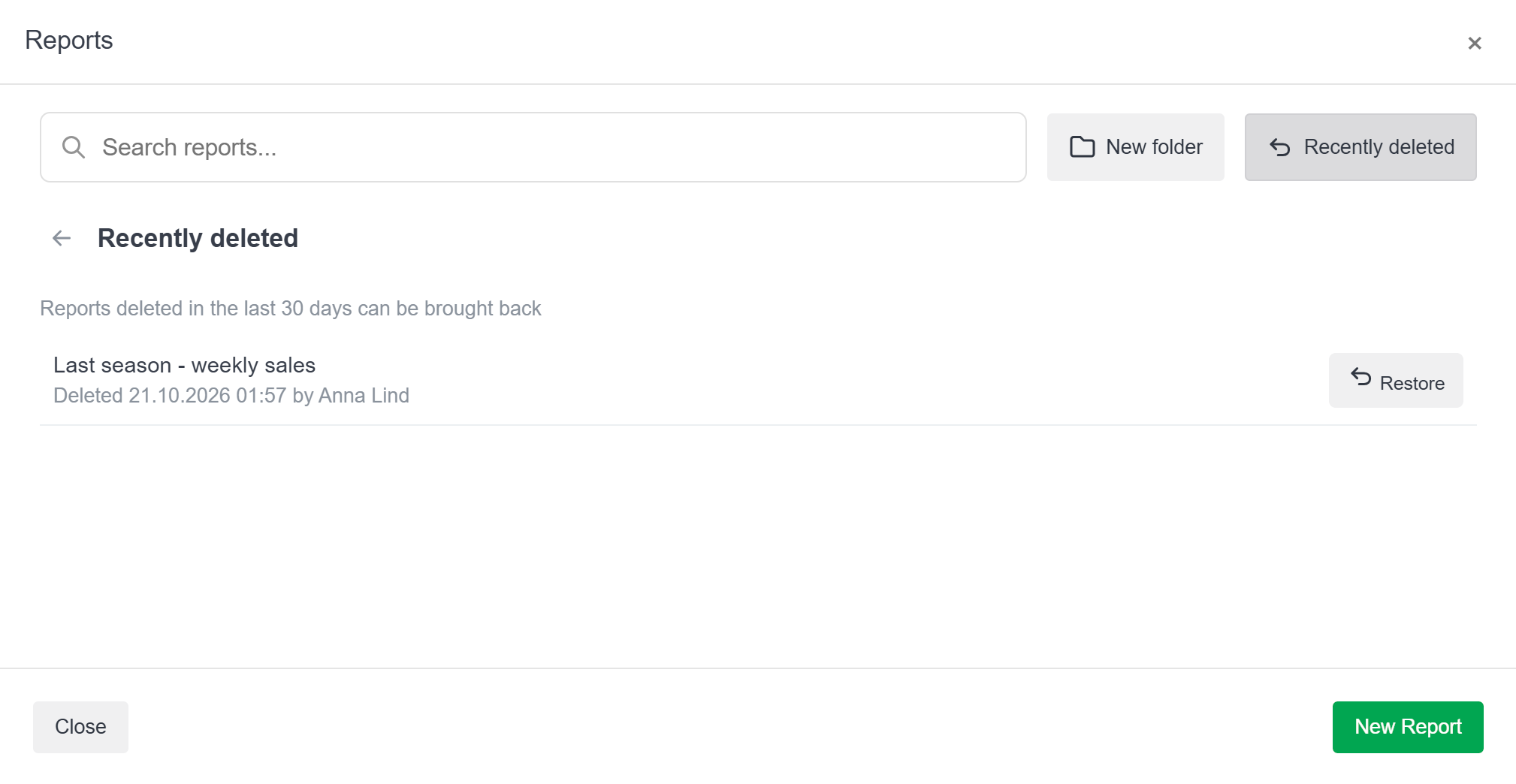
Rapporten er tilbage i vinduet Rapporter med sin historik. Rapporter, der er slettet for mere end 30 dage siden, kan ikke hentes tilbage.
Hvem må hvad
- Alle, der kan se en rapport, kan se dens historik og gemme en kopi.
- For at gendanne en version skal man have ret til at redigere rapporten.
- For at slette, hente tilbage og låse en rapport skal man have ret til at administrere den: ejeren, WorkGroup-administratorerne og de personer, den er delt med som Kan administrere. Læs mere under Del rapporter.
Gruppeindstillinger
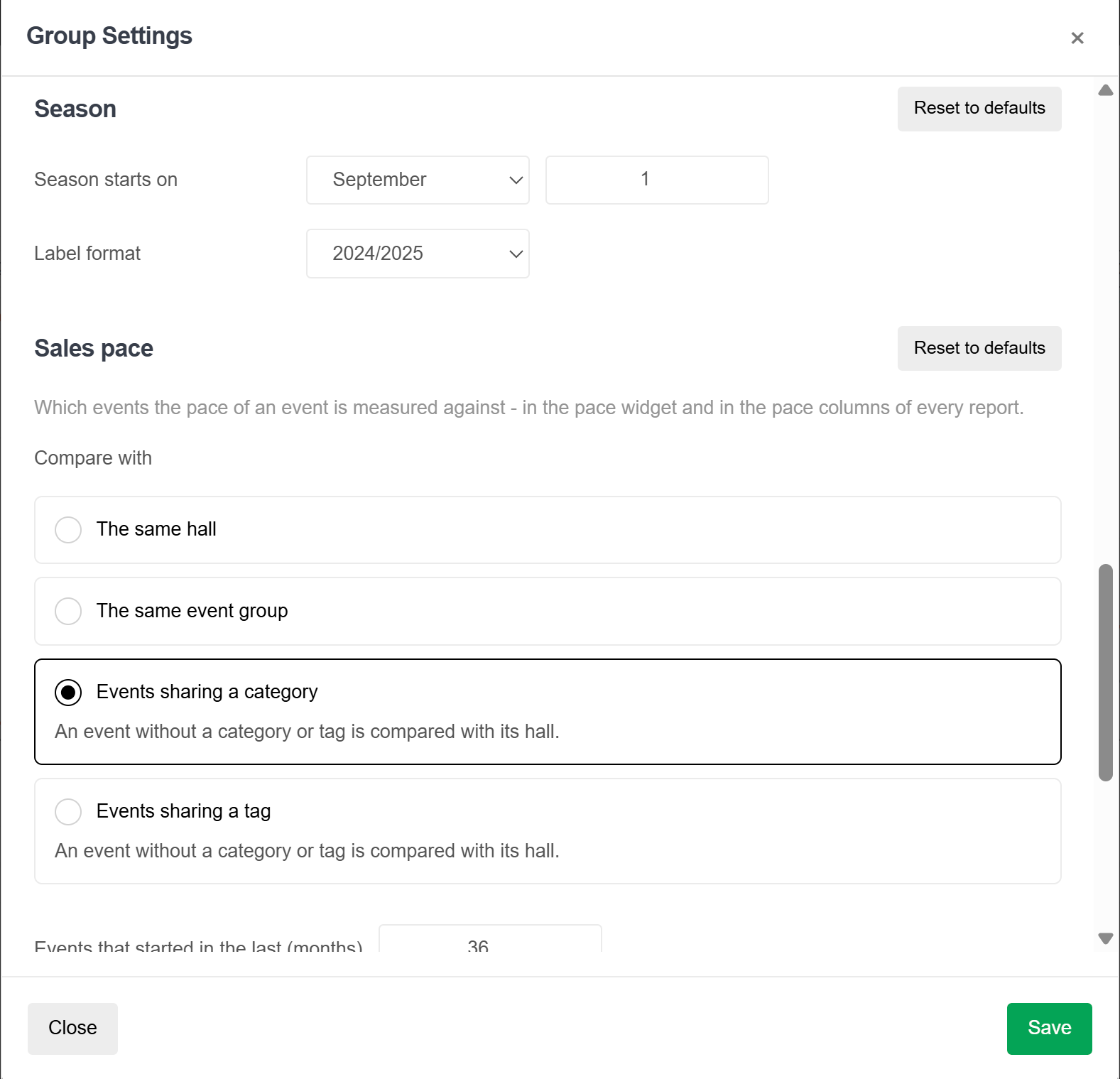
Gruppeindstillinger deles af alle i WorkGroup'en. De bestemmer, hvordan visse kolonner grupperes, f.eks. hvilke aldre en aldersgruppe består af, hvilke events salgstempoet måles op imod, og hvilke gebyrgrupper der kan udelades af omsætningen. De indeholder også WorkGroup'ens brugerdefinerede kolonner. Åbn dem med Gruppeindstillinger i venstre menu.
Aldersgrupper
- Aldersgrupperne, som kolonnen Aldersgruppe bruger, f.eks. Børn og unge eller Senior, og betegnelsen for kunder uden kendt alder.
Afstand til spillested
- Kilometer eller miles og de afstandsintervaller, som kolonnen Afstandsinterval og filteret Afstand til spillested bruger, f.eks. Lokal eller Turist.
Købstidspunkt før event
- Grupperne, som kolonnen Købstidspunkt før event bruger: hvor længe før eventet billetterne blev købt, og betegnelsen for salg efter eventets start.
Sæson
- Den dag, salgssæsonen starter, som kolonnen Salgssæson bruger, og hvordan sæsonen skrives: 2024/2025 eller 24/25.
Salgstempo
- Hvilke events et events tempo måles op imod i widgetten for salgstempo og i tempokolonnerne: samme sal, samme eventgruppe, events med en fælles kategori eller events med et fælles tag, hvor mange måneder tilbage og højst hvor mange events. Læs mere under Salgstempo for events.
Gebyrgrupper, der skal udelades
- De gebyrgrupper, hvis gebyrer af typen Del af billetpris trækkes fra i kolonnerne med "ekskl. valgte gebyrer" i navnet, f.eks. Afgift eller Transaktionsgebyr. Læs mere under Brugerdefinerede kolonner.
Brugerdefinerede kolonner
- WorkGroup'ens brugerdefinerede kolonner med Ny brugerdefineret kolonne. Læs mere under Brugerdefinerede kolonner.
Hver sektion har Nulstil til standard. Tryk på Gem for at anvende ændringerne. Rapporter bruger de nye grupper, næste gang de henter data.
Datasæt og kolonner
Alle tabeller, diagrammer, kort og nøgletalsfelter bruger et datasæt. Datasættet bestemmer, hvilke kolonner der er tilgængelige, og hvad én række repræsenterer. Denne artikel oplister datasættene; hvert datasæt har sin egen artikel med alle kolonner og deres beskrivelse.
Events
- Billetsalg, omsætning og gebyrer pr. event sammen med kapacitet, ledige pladser, pladsbeholdning og salgstempo. De fleste rapporter starter her.
Billetter
- Én række pr. billet med plads, ordre, pris, kunde og scanning. Bruges til billetlister som dørlister eller cateringlister. Op til 50.000 billetter som CSV eller Excel.
Annullerede og frigivne billetter
- Én række pr. billet, der ikke længere er gyldig: annullerede eller refunderede billetter, billetter flyttet til en anden plads eller et andet event samt frigivne eller udløbne reservationer – med hvornår, hvorfor og af hvem. Op til 50.000 billetter som CSV eller Excel.
Kunder
- Én række pr. kunde med, hvad kunden har købt i perioden, til de valgte events og i hele sin historik.
Abonnementer
- Abonnementssalg, status for sæsonens abonnementer og hvordan abonnenter er skiftet mellem abonnementstyper fra én sæson til den næste.
Billetgebyrer
- Gebyrerne opkrævet på billetter pr. gebyr og gebyrgruppe.
Betalinger
- De modtagne betalinger pr. betalingstype for alt, hvad der er solgt.
Produkter
- Solgte produkter, og hvornår de blev scannet.
Medlemskaber og donationer
- Solgte medlemskaber og donationer.
Gavekort
- Solgte og annullerede gavekort.
Services
- Solgte services.
Dimensioner og fakta
Dimension er kolonner, der beskriver en række, f.eks. Eventnavn, Billettype eller Salgsdato. Tabeller grupperes efter dem, og diagrammer opdeles efter dem. Fakta er kolonner med tal, der kan lægges sammen, f.eks. Total eller Total omsætning.
Godt at vide
- Solgt tæller salg, Annulleret annulleringer og Total salg minus annulleringer. Det samme gælder omsætningen: Total omsætning er nøgletallet.
- Total omsætning inkluderer ikke gebyrer; Bruttoomsætning inkluderer gebyrer af typen Del af billetpris.
- Kapacitet, Ledig, Reserveret og de andre pladstal er opgjort pr. nu. Salgstallene følger rapportperioden. Reserveret i perioden tæller de reservationer, der er foretaget i perioden.
- Kundekolonner som Kundenavn eller By kan tilføjes til alle datasæt. Kolonner for spillested og Afstand til spillested er tilgængelige i Events, Billetter, Betalinger og Produkter.
- Ordre-id er tilgængelig i de fleste datasæt for at vise én række pr. ordre.
Kolonner: Events
Datasættet Events er hjertet i Report Builder: billetsalg, omsætning og gebyrer pr. event sammen med kapacitet, ledige pladser, pladsbeholdning og salgstempo. De fleste rapporter starter her.
Kolonnerne står i de samme kategorier som i kolonnevælgeren. Dimension er kolonner, der beskriver en række (et navn, en dato, en type) og bruges til at gruppere dataene. Fakta er kolonner med tal, der kan lægges sammen, f.eks. billetter eller omsætning.
Event
Eventet, og hvor det finder sted: navne, datoer, eventgruppe, spillested og sal, arrangør, sæson, organisation, kategorier og tags.
Event-id
Dimension
Eventets unikke id
Eventnavn
Dimension
Eventets navn
Eventinfo
Dimension
EventId, navn og startdato samlet i én kolonne
Internt navn
Dimension
Eventets interne navn
Salgsstatus
Dimension
Eventets salgsstatus som angivet i Boxoffice: Ingen, Få billetter, Udsolgt, Aflyst eller Ikke planlagt
Undertitel
Dimension
Eventets undertitel
Startdato
Dimension
Eventets startdato uden klokkeslæt
Eventuge
Dimension
Datoen for den uge, eventet ligger i – den første dag i ugen, som forestillingen finder sted i, ud fra markedets ugestart. Gruppér efter den for at få ugentlige totaler for en spilleperiode
Startdato og -tid
Dimension
Eventets startdato og -tidspunkt
Eventgruppe-id
Dimension
Eventgruppens unikke id
Eventgruppe
Dimension
Eventgruppens navn
Første dato
Dimension
Den første dato for et event i en eventgruppe
Sidste dato
Dimension
Den sidste dato for et event i en eventgruppe
Spillested-id
Dimension
Spillestedets unikke id
Spillested
Dimension
Spillestedets navn
Sal-id
Dimension
Salens unikke id
Sal
Dimension
Salens navn
Arrangør
Dimension
Arrangørens navn
Sæson
Dimension
Sæsonens navn
Organisation
Dimension
Organisationens navn
Moms
Dimension
Eventets moms
Kategorier
Dimension
Eventets kategorier
Tags
Dimension
Eventets tags
Events i alt
Fakta
Samlet antal events i en eventgruppe
Arrangør-id
Dimension
Arrangørens unikke id
Sæson-id
Dimension
Sæsonens unikke id
Organisations-id
Dimension
Det unikke id for den organisation, der ejer eventet
Eventgruppens undertitel
Dimension
Eventgruppens undertitel
Eventgruppens interne navn
Dimension
Eventgruppens interne navn
Billet
Hvad der er solgt: billettyper, abonnementstyper, moms og de billetspecifikke felter fra datasættet Billetter.
Abonnementstype-id
Dimension
Abonnementstypens unikke id
Abonnementstype
Dimension
Abonnementstypens navn
Billettype-id
Dimension
Billettypens unikke id
Billettype
Dimension
Billettypens navn
Billettypegruppe
Dimension
Navnet på billettypegruppen
Billettypegruppe-id
Dimension
Billettypegruppens unikke id
Salg
Antal billetter. Total er nettoantallet (solgt minus annulleret); Solgt og Annulleret er de to sider af det.
Abonnementsevents i alt
Fakta
Samlet antal events med denne abonnementstype
Salg
Fakta
Antallet af forskellige salg (ordrer). Hvert salg tælles én gang, på den første billetlinje
Standard vs. abonnement
Dimension
Om billetten er en standardbillet eller en abonnementsbillet
Solgte abonnementer
Fakta
Samlet antal solgte abonnementer
Annullerede abonnementer
Fakta
Antallet af abonnementer, der er fuldt annulleret i perioden: tælles én gang, på den dag den sidste billet blev annulleret, og kun når der ikke er nogen billetter tilbage. En delvis annullering tæller ikke
Abonnementer i alt
Fakta
Solgte abonnementer minus Annullerede abonnementer i perioden
Standardabonnementspris
Dimension
Standardprisen pr. abonnementsbillet, hvis den er solgt på standardabonnementsbillettypen
Solgt
Fakta
Samlet antal solgte billetter ekskl. annullerede og inkl. fribilletter
Annulleret
Fakta
Samlet antal annullerede billetter inkl. fribilletter
Total
Fakta
Samlet antal af alle billetter inkl. fribilletter
Gratis
Fakta
Samlet antal gratis billetter
Solgt med værdi
Fakta
Samlet antal solgte billetter ekskl. fribilletter
Solgt i procent
Fakta
Procentdelen af solgte billetter inkl. fribilletter
Total i procent
Fakta
Procentdelen af billetter i alt inkl. fribilletter
Standard solgt i alt
Fakta
Samlet antal solgte standardbilletter
Abonnement solgt i alt
Fakta
Samlet antal solgte abonnementsbilletter
Standard gratis
Fakta
Samlet antal gratis standardbilletter
Abonnement gratis
Fakta
Samlet antal gratis abonnementsbilletter
Omsætning og gebyrer
Beløb. Total omsætning er nettotallet; de øvrige opdeler det efter betalt, udestående og gebyrer af typen Del af billetpris og Lægges til billetpris.
Solgt omsætning
Fakta
Omsætningen fra de billetter, der er solgt i perioden, før annulleringer er trukket fra (brutto), ekskl. alle gebyrer. Brug Total omsætning for nettotallet
Bruttoomsætning
Fakta
Omsætningen fra de solgte billetter inkl. gebyrer af typen Del af billetpris (hvad kunden betalte for billetten, ekskl. gebyrer af typen Lægges til billetpris)
Annulleret omsætning
Fakta
Omsætningen fra de annullerede billetter ekskl. alle gebyrer
Total omsætning
Fakta
Samlet omsætning for alle billetter ekskl. gebyrer af typen Del af billetpris og Lægges til billetpris
Gennemsnitlig billetpris
Fakta
Total omsætning divideret med Total: nettogennemsnitsprisen for en billet. En gruppes tal er dens omsætning divideret med dens billetter – aldrig et gennemsnit af gennemsnit
Procent af bruttopotentiale
Fakta
Bruttoomsætning som procent af Kapacitetsomsætning: hvor stor en del af potentialet ved udsolgt salget har nået. Gebyrer er udeladt på begge sider, bortset fra gebyrer af typen Del af billetpris i bruttotallet
Netto i forhold til brutto
Fakta
Total omsætning som procent af Bruttoomsætning: den andel af kundernes betaling, der er tilbage efter gebyrer af typen Del af billetpris
Solgt betalt omsætning
Fakta
Den del af Solgt omsætning, der er betalt, opgjort pr. nu, ekskl. alle gebyrer
Solgt omsætning ikke betalt
Fakta
Den del af Solgt omsætning, der stadig står åben på en faktura eller på konto, opgjort pr. nu, ekskl. alle gebyrer. Solgt betalt omsætning + Solgt omsætning ikke betalt = Solgt omsætning
Annulleret omsætning ikke betalt
Fakta
Annulleret omsætning, der var på en faktura og blev krediteret uden at være betalt, opgjort pr. nu, ekskl. alle gebyrer
Udestående omsætning
Fakta
Solgt omsætning ikke betalt + Annulleret omsætning ikke betalt, opgjort pr. nu, ekskl. alle gebyrer
Solgt omsætning, Del af billetpris
Fakta
Samlet omsætning fra gebyrer af typen Del af billetpris på billetter
Solgt omsætning, Lægges til billetpris
Fakta
Samlet omsætning fra gebyrer af typen Lægges til billetpris på billetter
Standard solgt omsætning
Fakta
Samlet omsætning fra solgte standardbilletter
Abonnement solgt omsætning
Fakta
Samlet omsætning fra solgte abonnementsbilletter
Uge til uge
Tallene på Sammenlign med-filterets tidspunkt (Pr. dato) og bevægelsen siden da (Bevægelse) for Solgt, Total, Total omsætning og Bruttoomsætning. Tilbydes, når rapporten har et Sammenlign med-filter.
Solgt pr. dato
Fakta
Solgte billetter, som tallet stod på sammenligningsdatoen (Sammenlign med-filteret): sidste uges tal i en ugerapport
Solgt, bevægelse
Fakta
Solgte billetter nu minus solgte billetter på sammenligningsdatoen (Sammenlign med-filteret): bevægelsen siden da, ugens resultat
Total pr. dato
Fakta
Billetter i alt, som tallet stod på sammenligningsdatoen (Sammenlign med-filteret): sidste uges tal i en ugerapport
Total, bevægelse
Fakta
Billetter i alt nu minus billetter i alt på sammenligningsdatoen (Sammenlign med-filteret): bevægelsen siden da, ugens resultat
Bruttoomsætning pr. dato
Fakta
Bruttoomsætning, som tallet stod på sammenligningsdatoen (Sammenlign med-filteret): sidste uges tal i en ugerapport
Bruttoomsætning, bevægelse
Fakta
Bruttoomsætning nu minus bruttoomsætningen på sammenligningsdatoen (Sammenlign med-filteret): bevægelsen siden da, ugens resultat
Total omsætning pr. dato
Fakta
Total omsætning, som tallet stod på sammenligningsdatoen (Sammenlign med-filteret): sidste uges tal i en ugerapport
Total omsætning, bevægelse
Fakta
Total omsætning nu minus den samlede omsætning på sammenligningsdatoen (Sammenlign med-filteret): bevægelsen siden da, ugens resultat
Pladser og beholdning
Salen, som den ser ud lige nu: kapacitet, ledige pladser, reservationer, allokeringer, pladsstatus, sektioner og pladser, priszoner og priser.
Priszone
Dimension
Eventets priszone
Pladsstatus
Dimension
Pladsernes aktuelle tilstand: Ledig, Reserveret, Solgt, Allokeret eller Blokeret. Pladser er opgjort pr. nu, mens salg følger rapportperioden, så en solgt plads og en solgt billet er to forskellige populationer
Allokering
Dimension
Navnet på den allokering, pladserne hører til
Prisskabelon
Dimension
Navnet på prisskabelonen
Priszoner i alt
Fakta
Samlet antal priszoner for et event
Min. pris
Fakta
Laveste pris for et event
Maks. pris
Fakta
Højeste pris for et event
Kapacitet inkl. blokerede
Fakta
Samlet kapacitet for et event inkl. blokerede allokeringer
Kapacitet
Fakta
Samlet kapacitet for et event ekskl. blokerede allokeringer
Kapacitetsomsætning
Fakta
Potentialet ved udsolgt: alle sælgbare pladser til standardprisen, ekskl. gebyrer
Blokeret
Fakta
Samlet antal blokerede allokeringer
Allokeret
Fakta
Samlet antal standardallokeringer
Ledig
Fakta
Samlet antal billetter, der er til salg, inkl. standardallokeringer
Forventet omsætning, ledige
Fakta
Den samlede omsætning for alle ledige billetter inkl. standardallokeringer, solgt på standardbillettypen
Forventet omsætning, ledige, Del af billetpris
Fakta
Den samlede omsætning for alle gebyrer af typen Del af billetpris på ledige billetter inkl. standardallokeringer
Forventet omsætning, ledige, Lægges til billetpris
Fakta
Den samlede omsætning for alle gebyrer af typen Lægges til billetpris på ledige billetter inkl. standardallokeringer
Allokeret ledig
Fakta
Samlet antal ledige allokerede billetter
Forventet omsætning, allokerede
Fakta
De spærrede pladser uden billet til standardprisen, ekskl. gebyrer
Forventet omsætning, allokerede, Del af billetpris
Fakta
Gebyrer af typen Del af billetpris for de spærrede pladser uden billet på standardbillettypen
Forventet omsætning, allokerede, Lægges til billetpris
Fakta
Gebyrer af typen Lægges til billetpris for de spærrede pladser uden billet på standardbillettypen
Reserveret
Fakta
Samlet antal reserverede billetter
Reserveret omsætning
Fakta
Samlet omsætning for reserverede billetter
Reserveret omsætning, Del af billetpris
Fakta
Samlet omsætning for alle gebyrer af typen Del af billetpris på reserverede billetter
Reserveret omsætning, Lægges til billetpris
Fakta
Samlet omsætning for alle gebyrer af typen Lægges til billetpris på reserverede billetter
Billetpris
Dimension
Prisen på hver billet
Standardpris
Dimension
Standardprisen pr. billet, hvis den er solgt på standardbillettypen
Reserveret i procent
Fakta
Procentdelen af reserverede billetter
Standard reserveret
Fakta
Samlet antal reserverede standardbilletter
Standard reserveret omsætning
Fakta
Samlet omsætning for reserverede standardbilletter
Abonnement reserveret
Fakta
Samlet antal reserverede abonnementsbilletter
Abonnement reserveret omsætning
Fakta
Samlet omsætning for reserverede abonnementsbilletter
Priszone-id
Dimension
Priszonens unikke id
Sektion
Dimension
Navnet på den sektion på spillestedet, som billetten hører til
Privat ejendom
Dimension
Om den solgte plads er spillestedets private ejendom
Prisskabelon-id
Dimension
Prisskabelonens unikke id
Salgskanal
Hvordan og af hvem salget er foretaget: salgstype, ordretype, salgsorganisation, bruger, skin, trackingkode, specialtilbud, ordre.
Betalingsstatus
Dimension
Om salget er betalt: Betalt, Delvist betalt (en delvist betalt faktura) eller Ikke betalt (en åben faktura eller afventende betaling). Dagens status
Salgstype
Dimension
Salgstypen: Boxoffice, Web eller API
Ordretype
Dimension
Hvordan ordren oprindeligt blev oprettet – samme værdier som Salgstype; en ordre kan være oprettet i Boxoffice og solgt online
Specialtilbud
Dimension
Navnet på specialtilbuddet
Skin
Dimension
Navnet på skin'et
Brugernavn
Dimension
Navnet på den bruger, der foretog salget
Salgsorganisation
Dimension
Navnet på den organisation, der solgte billetten
Bruger-id
Dimension
Id på den bruger, der foretog salget
Salgsorganisations-id
Dimension
Det unikke id for den organisation, der solgte billetten
Skin-id
Dimension
Skin'ets unikke id
Trackingkode-id
Dimension
Det unikke id for den trackingkode, der bruges i links
Trackingkode
Dimension
Navnet på den trackingkode, der bruges i links
Specialtilbud-id
Dimension
Det unikke id for et specialtilbud oprettet i Boxoffice
Salgstidspunkt
Hvornår salget fandt sted: dato, time, ugedag, måned, sæson, uge, uger siden salgsstart, købstidspunkt i forhold til eventet.
Salgsdato
Dimension
Transaktionens dato
Salgstime
Dimension
Tidspunktet på dagen for transaktionen (time 0-23)
Salgsugedag
Dimension
Ugedagen for transaktionen
Salgsmåned
Dimension
Kalendermåneden for transaktionen
Salgsuge
Dimension
Datoen for den uge, transaktionen ligger i – den første dag i ugen, ud fra markedets ugestart
Salgsuge nr.
Dimension
Hvor mange uger inde i salget transaktionen fandt sted: 1 = den uge, eventet kom i salg (dets onlinesalgsstart), 2 = ugen efter. 0 eller derunder = før salgsstart
Salgssæson
Dimension
Transaktionens sæson ud fra den sæsongrænse, der er defineret i Gruppeindstillinger
Købstidspunkt før event (dage)
Dimension
Antallet af dage mellem transaktionen og eventets start
Købstidspunkt før event
Dimension
Hvor længe før eventets start transaktionen fandt sted, ud fra de grupper for købstidspunkt, der er defineret i Gruppeindstillinger
Kunde
Hvem kunden er, og hvordan kunden kan kontaktes: navn, firma, e-mail, telefon, sprog, datoer for kundekortet.
Kunde-id
Dimension
Kundens unikke id
Kundenavn
Dimension
Kundens fulde navn
Kundetitel
Dimension
Kundens titel
Akademisk titel
Dimension
Kundens akademiske titel
Akademisk suffiks
Dimension
Kundens akademiske suffiks
Initialer
Dimension
Kundens initialer
Fornavn
Dimension
Kundens fornavn
Efternavnspræfiks
Dimension
Kundens efternavnspræfiks
Efternavn
Dimension
Kundens efternavn
Firmanavn
Dimension
Kundens firmanavn
CVR-nr.
Dimension
Kundens CVR-nummer/virksomhedsregistreringsnummer
Kundebeskrivelse
Dimension
Beskrivelsen på kundekortet
E-mail
Dimension
Kundens e-mailadresse
Mobil
Dimension
Kundens mobilnummer
Telefon (privat)
Dimension
Kundens fastnetnummer
Telefon (arbejde)
Dimension
Kundens arbejdstelefonnummer
Tillad ikke sammenlægning
Dimension
Om kundekortet er beskyttet mod sammenlægning
Er anonymiseret
Dimension
Om kundekortet er anonymiseret
Kultur
Dimension
Kundens sprogkulturkode
Sprog
Dimension
Kundens sprog
Webbruger-id
Dimension
Kundens webbruger-id
Kunde oprettet
Dimension
Hvornår kundekortet blev oprettet
Kunde redigeret
Dimension
Hvornår kundekortet sidst blev redigeret
Kundens placering
Hvor kunden bor: adresse, by, land, koordinater, afstand til spillestedet og afstandsinterval.
Afstand til spillested
Dimension
Hvor langt kundens geokodede adresse ligger fra rækkens spillested i luftlinje, i den enhed, der er valgt i Gruppeindstillinger (km eller miles); tom, hvis enten kunden eller spillestedet ikke har koordinater
Afstandsinterval
Dimension
Afstanden fra kundens adresse til spillestedet inddelt efter afstandsintervallerne i Gruppeindstillinger. Standardintervallerne er Lokal (under 25 km), Regional (25 til 100 km), Interregional (100 til 250 km) og Turist (250 km og derover); hver WorkGroup kan omdøbe eller ændre dem. Kunder eller spillesteder uden koordinater placeres i intervallet Ukendt
Adresse 1
Dimension
Kundens første adresselinje
Adresse 2
Dimension
Kundens anden adresselinje
Vejnavn
Dimension
Kundens vejnavn
Husnummer
Dimension
Kundens husnummer
Husnummertillæg
Dimension
Kundens husnummertillæg
By
Dimension
Kundens by
Postnummer
Dimension
Kundens postnummer
Stat/region
Dimension
Kundens stat/region
Forkortelse for stat/region
Dimension
Forkortelsen for kundens stat/region
Land
Dimension
Kundens land
Landekode
Dimension
Kundens landekode (ISO alpha-2)
Breddegrad
Dimension
Breddegraden for kundens geokodede adresse; tom, hvis adressen ikke er geokodet
Længdegrad
Dimension
Længdegraden for kundens geokodede adresse; tom, hvis adressen ikke er geokodet
Publikum
Hvem kunderne er som publikum: alder, køn, ny eller tilbagevendende, kunde siden, livscyklus, tags og deres købshistorik i perioden, for de valgte events og nogensinde.
Fødselsdato
Dimension
Kundens fødselsdato
Alder
Dimension
Kundens alder i år
Aldersgruppe
Dimension
Kundens aldersgruppe ud fra de aldersgrupper, der er defineret i Gruppeindstillinger
Fødselsmåned
Dimension
Kundens fødselsmåned
Køn
Dimension
Kundens køn
Kunde siden
Dimension
Dato og tidspunkt for kundens allerførste køb hos jer, uanset rapportperioden og dens eventfilter
Købertype
Dimension
Ny, når kundens allerførste køb hos jer var til et af rapportens events (dens eventfilter) inden for rapportperioden; Tilbagevendende, når kunden havde købt noget før. Uden eventfilter er det alene perioden, der afgør det. Værdien følger kunden, så alle rækker for en ny kunde viser Ny. Ikke angivet uden kunde
Købertype (dette salg)
Dimension
Ny, når rækkens salg er kundens allerførste køb hos jer, Tilbagevendende, når kunden havde købt før. Vurderes pr. salg: En ny kundes senere køb viser Tilbagevendende. I datasættet Events vurderes det ud fra salgsdagen, så det slår opdeling på salgstidspunkt til. Ikke angivet uden kunde eller salg
Spillested
Spillestedets adresse og koordinater.
Spillestedets adresse
Dimension
Spillestedets første adresselinje
Spillestedets adresse 2
Dimension
Spillestedets anden adresselinje
Spillestedets postnummer
Dimension
Spillestedets postnummer
Spillestedets by
Dimension
Spillestedets by
Spillestedets land
Dimension
Spillestedets land
Spillestedets landekode
Dimension
Spillestedets landekode (ISO, to bogstaver)
Spillestedets breddegrad
Dimension
Spillestedets breddegrad; tom, hvis spillestedet ikke er geokodet
Spillestedets længdegrad
Dimension
Spillestedets længdegrad; tom, hvis spillestedet ikke er geokodet
Regnskab
Eksterne referencenumre, konti, afdelinger og de otte finansdimensioner for events, eventgrupper, produkter, medlemskaber, services, gebyrer, gavekort og betalingstyper.
Eventets eksterne referencenummer
Dimension
Eventets eksterne referencenummer
Konto
Dimension
Eventets kontonummer
Eventets afdeling
Dimension
Eventets afdelingsnummer
Eventdimension 1
Dimension
Ekstra finansdimension 1 for et event
Eventdimension 2
Dimension
Ekstra finansdimension 2 for et event
Eventdimension 3
Dimension
Ekstra finansdimension 3 for et event
Eventdimension 4
Dimension
Ekstra finansdimension 4 for et event
Eventdimension 5
Dimension
Ekstra finansdimension 5 for et event
Eventdimension 6
Dimension
Ekstra finansdimension 6 for et event
Eventdimension 7
Dimension
Ekstra finansdimension 7 for et event
Eventdimension 8
Dimension
Ekstra finansdimension 8 for et event
Eventgruppens eksterne referencenummer
Dimension
Eventgruppens eksterne referencenummer
Eventgruppens konto
Dimension
Eventgruppens kontonummer
Eventgruppens afdeling
Dimension
Eventgruppens afdelingsnummer
Eventgruppedimension 1
Dimension
Ekstra finansdimension 1 for en eventgruppe
Eventgruppedimension 2
Dimension
Ekstra finansdimension 2 for en eventgruppe
Eventgruppedimension 3
Dimension
Ekstra finansdimension 3 for en eventgruppe
Eventgruppedimension 4
Dimension
Ekstra finansdimension 4 for en eventgruppe
Eventgruppedimension 5
Dimension
Ekstra finansdimension 5 for en eventgruppe
Eventgruppedimension 6
Dimension
Ekstra finansdimension 6 for en eventgruppe
Eventgruppedimension 7
Dimension
Ekstra finansdimension 7 for en eventgruppe
Eventgruppedimension 8
Dimension
Ekstra finansdimension 8 for en eventgruppe
Kolonner: Billetter
Datasættet Billetter viser hver gyldig billet som sin egen række med plads, ordre, pris og kunde. Brug det til billetlister som dørlister, cateringlister eller lister over udeblevne gæster. Det viser op til 50.000 billetter og kan downloades som CSV eller Excel (ikke PDF).
Event
Eventet, og hvor det finder sted: navne, datoer, eventgruppe, spillested og sal, arrangør, sæson, organisation, kategorier og tags.
Event-id
Dimension
Eventets unikke id
Eventnavn
Dimension
Eventets navn
Internt navn
Dimension
Eventets interne navn
Salgsstatus
Dimension
Eventets salgsstatus som angivet i Boxoffice: Ingen, Få billetter, Udsolgt, Aflyst eller Ikke planlagt
Undertitel
Dimension
Eventets undertitel
Startdato
Dimension
Eventets startdato uden klokkeslæt
Eventuge
Dimension
Datoen for den uge, eventet ligger i – den første dag i ugen, som forestillingen finder sted i, ud fra markedets ugestart. Gruppér efter den for at få ugentlige totaler for en spilleperiode
Startdato og -tid
Dimension
Eventets startdato og -tidspunkt
Eventgruppe-id
Dimension
Eventgruppens unikke id
Eventgruppe
Dimension
Eventgruppens navn
Spillested-id
Dimension
Spillestedets unikke id
Spillested
Dimension
Spillestedets navn
Sal-id
Dimension
Salens unikke id
Sal
Dimension
Salens navn
Arrangør
Dimension
Arrangørens navn
Sæson
Dimension
Sæsonens navn
Organisation
Dimension
Organisationens navn
Moms
Dimension
Eventets moms
Billet
Hvad der er solgt: billettyper, abonnementstyper, moms og de billetspecifikke felter fra datasættet Billetter.
Abonnementstype-id
Dimension
Abonnementstypens unikke id
Abonnementstype
Dimension
Abonnementstypens navn
Billettype-id
Dimension
Billettypens unikke id
Billettype
Dimension
Billettypens navn
Billet-id
Dimension
Billettens unikke id
Billettypegruppe
Dimension
Navnet på billettypegruppen
Printet
Dimension
Om billetten er blevet printet
Printdato
Dimension
Hvornår billetten sidst blev printet
Scannet
Dimension
Om billetten er blevet scannet ved indgangen
Scanningsdato
Dimension
Hvornår billetten blev scannet
Reservation udløber
Dimension
Hvornår en reserveret billet udløber
Stregkode
Dimension
Billettens stregkode
Salg
Antal billetter. Total er nettoantallet (solgt minus annulleret); Solgt og Annulleret er de to sider af det.
Solgt
Fakta
1 for en solgt billet, 0 for en reservation – tæller solgte billetter, når rækker grupperes
Billetter
Fakta
Antallet af billetter – 1 pr. billetrække, antallet, når rækker grupperes
Omsætning og gebyrer
Beløb. Total omsætning er nettotallet; de øvrige opdeler det efter betalt, udestående og gebyrer af typen Del af billetpris og Lægges til billetpris.
Nettopris
Fakta
Billettens pris ekskl. alle gebyrer, summeret når rækker grupperes
Bruttopris
Fakta
Billettens pris inkl. gebyrer af typen Del af billetpris, summeret når rækker grupperes
Gebyr – Del af billetpris
Fakta
Billettens gebyr af typen Del af billetpris, summeret når rækker grupperes
Gebyr – Lægges til billetpris
Fakta
Det gebyr af typen Lægges til billetpris, der er opkrævet på billetten, summeret når rækker grupperes
Pladser og beholdning
Salen, som den ser ud lige nu: kapacitet, ledige pladser, reservationer, allokeringer, pladsstatus, sektioner og pladser, priszoner og priser.
Priszone
Dimension
Eventets priszone
Pladsstatus
Dimension
Solgt eller Reserveret – billettens aktuelle tilstand. Annullerede billetter vises ikke
Allokering
Dimension
Navnet på den allokering, pladserne hører til
Reserveret
Fakta
1 for en reserveret billet, 0 for en solgt – tæller reservationer, når rækker grupperes
Priszone-id
Dimension
Priszonens unikke id
Sektion
Dimension
Navnet på den sektion på spillestedet, som billetten hører til
Række
Dimension
Pladsens række; tom ved unummererede pladser
Plads
Dimension
Pladsen; tom ved unummererede pladser
Privat ejendom
Dimension
Om den solgte plads er spillestedets private ejendom
Salgskanal
Hvordan og af hvem salget er foretaget: salgstype, ordretype, salgsorganisation, bruger, skin, trackingkode, specialtilbud, ordre.
Salgs-id
Dimension
Id for det salg, billetten blev solgt i; 0 for en reservation
Ordre-id
Dimension
Id for den ordre, billetten tilhører
Ordrebeskrivelse
Dimension
Beskrivelsen, der er angivet på ordren
Salgstype
Dimension
Salgstypen: Boxoffice, Web eller API
Ordretype
Dimension
Hvordan ordren oprindeligt blev oprettet – samme værdier som Salgstype; en ordre kan være oprettet i Boxoffice og solgt online
Specialtilbud
Dimension
Navnet på specialtilbuddet
Skin
Dimension
Navnet på skin'et
Brugernavn
Dimension
Den bruger, der solgte billetten eller oprettede reservationen
Salgsorganisation
Dimension
Navnet på den organisation, der solgte billetten
Salgstidspunkt
Hvornår salget fandt sted: dato, time, ugedag, måned, sæson, uge, uger siden salgsstart, købstidspunkt i forhold til eventet.
Salgsdato og -tid
Dimension
Dato og tidspunkt for salget – eller for reservationen, hvis billetten er reserveret
Salgsdato
Dimension
Salgsdatoen for en solgt billet, reservationsdatoen for en reserveret
Salgstime
Dimension
Timen for salget – eller for reservationen, hvis billetten er reserveret
Salgsugedag
Dimension
Ugedagen for transaktionen
Salgsmåned
Dimension
Kalendermåneden for transaktionen
Salgsuge
Dimension
Datoen for den uge, transaktionen ligger i – den første dag i ugen, ud fra markedets ugestart
Salgsuge nr.
Dimension
Hvor mange uger inde i salget transaktionen fandt sted: 1 = den uge, eventet kom i salg (dets onlinesalgsstart), 2 = ugen efter. 0 eller derunder = før salgsstart
Kunde
Hvem kunden er, og hvordan kunden kan kontaktes: navn, firma, e-mail, telefon, sprog, datoer for kundekortet.
Kunde-id
Dimension
Kundens unikke id
Kundenavn
Dimension
Kundens fulde navn
Kundetitel
Dimension
Kundens titel
Akademisk titel
Dimension
Kundens akademiske titel
Akademisk suffiks
Dimension
Kundens akademiske suffiks
Initialer
Dimension
Kundens initialer
Fornavn
Dimension
Kundens fornavn
Efternavnspræfiks
Dimension
Kundens efternavnspræfiks
Efternavn
Dimension
Kundens efternavn
Firmanavn
Dimension
Kundens firmanavn
CVR-nr.
Dimension
Kundens CVR-nummer/virksomhedsregistreringsnummer
Kundebeskrivelse
Dimension
Beskrivelsen på kundekortet
E-mail
Dimension
Kundens e-mailadresse
Mobil
Dimension
Kundens mobilnummer
Telefon (privat)
Dimension
Kundens fastnetnummer
Telefon (arbejde)
Dimension
Kundens arbejdstelefonnummer
Tillad ikke sammenlægning
Dimension
Om kundekortet er beskyttet mod sammenlægning
Er anonymiseret
Dimension
Om kundekortet er anonymiseret
Kultur
Dimension
Kundens sprogkulturkode
Sprog
Dimension
Kundens sprog
Webbruger-id
Dimension
Kundens webbruger-id
Kunde oprettet
Dimension
Hvornår kundekortet blev oprettet
Kunde redigeret
Dimension
Hvornår kundekortet sidst blev redigeret
Kundens placering
Hvor kunden bor: adresse, by, land, koordinater, afstand til spillestedet og afstandsinterval.
Afstand til spillested
Dimension
Hvor langt kundens geokodede adresse ligger fra rækkens spillested i luftlinje, i den enhed, der er valgt i Gruppeindstillinger (km eller miles); tom, hvis enten kunden eller spillestedet ikke har koordinater
Afstandsinterval
Dimension
Afstanden fra kundens adresse til spillestedet inddelt efter afstandsintervallerne i Gruppeindstillinger. Standardintervallerne er Lokal (under 25 km), Regional (25 til 100 km), Interregional (100 til 250 km) og Turist (250 km og derover); hver WorkGroup kan omdøbe eller ændre dem. Kunder eller spillesteder uden koordinater placeres i intervallet Ukendt
Adresse 1
Dimension
Kundens første adresselinje
Adresse 2
Dimension
Kundens anden adresselinje
Vejnavn
Dimension
Kundens vejnavn
Husnummer
Dimension
Kundens husnummer
Husnummertillæg
Dimension
Kundens husnummertillæg
By
Dimension
Kundens by
Postnummer
Dimension
Kundens postnummer
Stat/region
Dimension
Kundens stat/region
Forkortelse for stat/region
Dimension
Forkortelsen for kundens stat/region
Land
Dimension
Kundens land
Landekode
Dimension
Kundens landekode (ISO alpha-2)
Breddegrad
Dimension
Breddegraden for kundens geokodede adresse; tom, hvis adressen ikke er geokodet
Længdegrad
Dimension
Længdegraden for kundens geokodede adresse; tom, hvis adressen ikke er geokodet
Publikum
Hvem kunderne er som publikum: alder, køn, ny eller tilbagevendende, kunde siden, livscyklus, tags og deres købshistorik i perioden, for de valgte events og nogensinde.
Fødselsdato
Dimension
Kundens fødselsdato
Alder
Dimension
Kundens alder i år
Aldersgruppe
Dimension
Kundens aldersgruppe ud fra de aldersgrupper, der er defineret i Gruppeindstillinger
Fødselsmåned
Dimension
Kundens fødselsmåned
Køn
Dimension
Kundens køn
Kunde siden
Dimension
Dato og tidspunkt for kundens allerførste køb hos jer, uanset rapportperioden og dens eventfilter
Købertype
Dimension
Ny, når kundens allerførste køb hos jer var til et af rapportens events (dens eventfilter) inden for rapportperioden; Tilbagevendende, når kunden havde købt noget før. Uden eventfilter er det alene perioden, der afgør det. Værdien følger kunden, så alle rækker for en ny kunde viser Ny. Ikke angivet uden kunde
Købertype (dette salg)
Dimension
Ny, når rækkens salg er kundens allerførste køb hos jer, Tilbagevendende, når kunden havde købt før. Vurderes pr. salg: En ny kundes senere køb viser Tilbagevendende. I datasættet Events vurderes det ud fra salgsdagen, så det slår opdeling på salgstidspunkt til. Ikke angivet uden kunde eller salg
Spillested
Spillestedets adresse og koordinater.
Spillestedets adresse
Dimension
Spillestedets første adresselinje
Spillestedets adresse 2
Dimension
Spillestedets anden adresselinje
Spillestedets postnummer
Dimension
Spillestedets postnummer
Spillestedets by
Dimension
Spillestedets by
Spillestedets land
Dimension
Spillestedets land
Spillestedets landekode
Dimension
Spillestedets landekode (ISO, to bogstaver)
Spillestedets breddegrad
Dimension
Spillestedets breddegrad; tom, hvis spillestedet ikke er geokodet
Spillestedets længdegrad
Dimension
Spillestedets længdegrad; tom, hvis spillestedet ikke er geokodet
Kolonner: Kunder
Datasættet Kunder har én række pr. kunde med, hvad kunden har købt i perioden, til de valgte events og i hele sin historik, samt hvor kunden befinder sig i køberlivscyklussen.
Salg
Antal billetter. Total er nettoantallet (solgt minus annulleret); Solgt og Annulleret er de to sider af det.
Salg
Fakta
Antallet af forskellige salg (ordrer), kunden har foretaget i perioden
Solgt
Fakta
Samlet antal billetter, kunden har købt i perioden, ekskl. annullerede
Annulleret
Fakta
Samlet antal billetter, kunden har annulleret i perioden
Total
Fakta
Nettoantal af kundens billetter i perioden inkl. annulleringer
Omsætning og gebyrer
Beløb. Total omsætning er nettotallet; de øvrige opdeler det efter betalt, udestående og gebyrer af typen Del af billetpris og Lægges til billetpris.
Solgt omsætning
Fakta
Samlet omsætning fra kundens solgte billetter i perioden
Annulleret omsætning
Fakta
Samlet omsætning for kundens annullerede billetter i perioden
Total omsætning
Fakta
Samlet nettoomsætning fra kunden i perioden
Kunde
Hvem kunden er, og hvordan kunden kan kontaktes: navn, firma, e-mail, telefon, sprog, datoer for kundekortet.
Kunde-id
Dimension
Kundens unikke id
Kundenavn
Dimension
Kundens fulde navn
Kundetitel
Dimension
Kundens titel
Akademisk titel
Dimension
Kundens akademiske titel
Akademisk suffiks
Dimension
Kundens akademiske suffiks
Initialer
Dimension
Kundens initialer
Fornavn
Dimension
Kundens fornavn
Efternavnspræfiks
Dimension
Kundens efternavnspræfiks
Efternavn
Dimension
Kundens efternavn
Firmanavn
Dimension
Kundens firmanavn
CVR-nr.
Dimension
Kundens CVR-nummer/virksomhedsregistreringsnummer
Kundebeskrivelse
Dimension
Beskrivelsen på kundekortet
E-mail
Dimension
Kundens e-mailadresse
Mobil
Dimension
Kundens mobilnummer
Telefon (privat)
Dimension
Kundens fastnetnummer
Telefon (arbejde)
Dimension
Kundens arbejdstelefonnummer
Tillad ikke sammenlægning
Dimension
Om kundekortet er beskyttet mod sammenlægning
Er anonymiseret
Dimension
Om kundekortet er anonymiseret
Kultur
Dimension
Kundens sprogkulturkode
Sprog
Dimension
Kundens sprog
Webbruger-id
Dimension
Kundens webbruger-id
Kunde oprettet
Dimension
Hvornår kundekortet blev oprettet
Kunde redigeret
Dimension
Hvornår kundekortet sidst blev redigeret
Kundens placering
Hvor kunden bor: adresse, by, land, koordinater, afstand til spillestedet og afstandsinterval.
Adresse 1
Dimension
Kundens første adresselinje
Adresse 2
Dimension
Kundens anden adresselinje
Vejnavn
Dimension
Kundens vejnavn
Husnummer
Dimension
Kundens husnummer
Husnummertillæg
Dimension
Kundens husnummertillæg
By
Dimension
Kundens by
Postnummer
Dimension
Kundens postnummer
Stat/region
Dimension
Kundens stat/region
Forkortelse for stat/region
Dimension
Forkortelsen for kundens stat/region
Land
Dimension
Kundens land
Landekode
Dimension
Kundens landekode (ISO alpha-2)
Breddegrad
Dimension
Breddegraden for kundens geokodede adresse; tom, hvis adressen ikke er geokodet
Længdegrad
Dimension
Længdegraden for kundens geokodede adresse; tom, hvis adressen ikke er geokodet
Publikum
Hvem kunderne er som publikum: alder, køn, ny eller tilbagevendende, kunde siden, livscyklus, tags og deres købshistorik i perioden, for de valgte events og nogensinde.
Kundetags
Dimension
Kundens aktive kundetags
Køberlivscyklus
Dimension
Kundens forhold til jer i rapportperioden. Ny: Kundens allerførste køb ligger inden for perioden. Tilbagevendende: Kunden købte før perioden og igen i den. Genaktiveret: Kunden kom tilbage efter mere end et år uden køb. Bortfaldet: Kunden købte før perioden, men ikke i den (kun med et publikum eller tag som grundlag)
Besøgte events
Fakta
Hvor mange forskellige events kunden har købt billetter til inden for rapportperioden, uanset event
Første køb
Dimension
Kundens første transaktion inden for rapportperioden, uanset event. Se Kunde siden for kundens allerførste køb nogensinde
Seneste køb
Dimension
Kundens sidste transaktion inden for rapportperioden, uanset event. Se Seneste køb nogensinde for kundens seneste køb uanset periode
Kundetype
Dimension
Hvor kunden har købt i rapportperioden: Kun internet, Kun Boxoffice, Begge eller Ingen, hvis kunden ikke har købt noget i perioden
Abonnementskunde
Dimension
Abonnementskunde, hvis en af de billetter, kunden har købt i rapportperioden, var en abonnementsbillet, ellers Standardkunde
Impulsivitet (dage)
Dimension
Kundens korteste interval i dage mellem køb af en billet og eventets start inden for rapportperioden. 0 betyder køb på selve eventdagen, et lavt tal betyder impulskøb, og et negativt tal betyder køb efter eventets start
Solgt (valgte events)
Fakta
Kundens solgte billetter til de valgte events (rapportens eventfilter) inden for rapportperioden, ekskl. annullerede billetter. Uden eventfilter det samme som Solgt
Omsætning (valgte events)
Fakta
Omsætningen fra kundens solgte billetter til de valgte events (rapportens eventfilter) inden for rapportperioden, ekskl. gebyrer af typen Del af billetpris og annullerede billetter. Uden eventfilter det samme som Solgt omsætning
Besøgte events (valgte)
Fakta
Hvor mange af de valgte events (rapportens eventfilter) kunden har købt billetter til inden for rapportperioden. Uden eventfilter det samme som Besøgte events
Første køb (valgte events)
Dimension
Kundens første transaktion for de valgte events (rapportens eventfilter) inden for rapportperioden. Uden eventfilter det samme som Første køb
Seneste køb (valgte events)
Dimension
Kundens sidste transaktion for de valgte events (rapportens eventfilter) inden for rapportperioden. Uden eventfilter det samme som Seneste køb
Solgt i alt (livstid)
Fakta
Alle billetter, kunden nogensinde har købt hos jer, ekskl. annullerede billetter, uanset rapportperioden og dens eventfilter
Omsætning i alt (livstid)
Fakta
Omsætningen fra alle billetter, kunden nogensinde har købt hos jer, ekskl. gebyrer af typen Del af billetpris og annullerede billetter, uanset rapportperioden og dens eventfilter
Besøgte events i alt (livstid)
Fakta
Hvor mange forskellige events kunden nogensinde har købt billetter til, uanset rapportperioden og dens eventfilter
Seneste køb nogensinde
Dimension
Dato og tidspunkt for kundens seneste køb hos jer, uanset rapportperioden og dens eventfilter
Fødselsdato
Dimension
Kundens fødselsdato
Alder
Dimension
Kundens alder i år
Aldersgruppe
Dimension
Kundens aldersgruppe ud fra de aldersgrupper, der er defineret i Gruppeindstillinger
Fødselsmåned
Dimension
Kundens fødselsmåned
Køn
Dimension
Kundens køn
Kunde siden
Dimension
Dato og tidspunkt for kundens allerførste køb hos jer, uanset rapportperioden og dens eventfilter
Købertype
Dimension
Ny, når kundens allerførste køb hos jer var til et af rapportens events (dens eventfilter) inden for rapportperioden; Tilbagevendende, når kunden havde købt noget før. Uden eventfilter er det alene perioden, der afgør det. Værdien følger kunden, så alle rækker for en ny kunde viser Ny. Ikke angivet uden kunde
Kolonner: Abonnementer
Datasættet Abonnementer dækker abonnementssalg i perioden, status for sæsonens abonnementer (aktive, fornyede, nye og ikke-fornyede), og hvordan abonnenter er skiftet mellem abonnementstyper fra én sæson til den næste.
Event
Eventet, og hvor det finder sted: navne, datoer, eventgruppe, spillested og sal, arrangør, sæson, organisation, kategorier og tags.
Sæson
Dimension
Sæsonens navn
Organisation
Dimension
Organisationens navn
Sæson-id
Dimension
Sæsonens unikke id
Organisations-id
Dimension
Det unikke id for den organisation, der ejer eventet
Billet
Hvad der er solgt: billettyper, abonnementstyper, moms og de billetspecifikke felter fra datasættet Billetter.
Abonnementstype-id
Dimension
Abonnementstypens unikke id
Abonnementstype
Dimension
Abonnementstypens navn
Billettype-id
Dimension
Billettypens unikke id
Billettype
Dimension
Billettypens navn
Salg
Antal billetter. Total er nettoantallet (solgt minus annulleret); Solgt og Annulleret er de to sider af det.
Solgte abonnementer
Fakta
Samlet antal solgte abonnementer
Annullerede abonnementer
Fakta
Antallet af abonnementer, der er fuldt annulleret i perioden: tælles én gang, på den dag den sidste billet blev annulleret, og kun når der ikke er nogen billetter tilbage. En delvis annullering tæller ikke
Abonnementer i alt
Fakta
Solgte abonnementer minus Annullerede abonnementer i perioden
Standardabonnementspris
Dimension
Standardprisen pr. abonnementsbillet, hvis den er solgt på standardabonnementsbillettypen
Solgt
Fakta
Samlet antal solgte billetter ekskl. annullerede og inkl. fribilletter
Annulleret
Fakta
Samlet antal annullerede billetter inkl. fribilletter
Total
Fakta
Samlet antal af alle billetter inkl. fribilletter
Omsætning og gebyrer
Beløb. Total omsætning er nettotallet; de øvrige opdeler det efter betalt, udestående og gebyrer af typen Del af billetpris og Lægges til billetpris.
Solgt omsætning
Fakta
Omsætningen fra de billetter, der er solgt i perioden, før annulleringer er trukket fra (brutto), ekskl. alle gebyrer. Brug Total omsætning for nettotallet
Annulleret omsætning
Fakta
Omsætningen fra de annullerede billetter ekskl. alle gebyrer
Total omsætning
Fakta
Samlet omsætning for alle billetter ekskl. gebyrer af typen Del af billetpris og Lægges til billetpris
Solgt betalt omsætning
Fakta
Den del af Solgt omsætning, der er betalt, opgjort pr. nu, ekskl. alle gebyrer
Solgt omsætning ikke betalt
Fakta
Den del af Solgt omsætning, der stadig står åben på en faktura eller på konto, opgjort pr. nu, ekskl. alle gebyrer. Solgt betalt omsætning + Solgt omsætning ikke betalt = Solgt omsætning
Annulleret omsætning ikke betalt
Fakta
Annulleret omsætning, der var på en faktura og blev krediteret uden at være betalt, opgjort pr. nu, ekskl. alle gebyrer
Udestående omsætning
Fakta
Solgt omsætning ikke betalt + Annulleret omsætning ikke betalt, opgjort pr. nu, ekskl. alle gebyrer
Salgskanal
Hvordan og af hvem salget er foretaget: salgstype, ordretype, salgsorganisation, bruger, skin, trackingkode, specialtilbud, ordre.
Betalingsstatus
Dimension
Om salget er betalt: Betalt, Delvist betalt (en delvist betalt faktura) eller Ikke betalt (en åben faktura eller afventende betaling). Dagens status
Salgstype
Dimension
Salgstypen: Boxoffice, Web eller API
Brugernavn
Dimension
Navnet på den bruger, der foretog salget
Salgsorganisation
Dimension
Navnet på den organisation, der solgte billetten
Bruger-id
Dimension
Id på den bruger, der foretog salget
Salgsorganisations-id
Dimension
Det unikke id for den organisation, der solgte billetten
Salgstidspunkt
Hvornår salget fandt sted: dato, time, ugedag, måned, sæson, uge, uger siden salgsstart, købstidspunkt i forhold til eventet.
Salgsdato
Dimension
Transaktionens dato
Salgstime
Dimension
Tidspunktet på dagen for transaktionen (time 0-23)
Salgsugedag
Dimension
Ugedagen for transaktionen
Salgsmåned
Dimension
Kalendermåneden for transaktionen
Abonnement
Abonnementet: type, forkortelse, events, betalt pris og listepris, hvor det kom fra og gik hen mellem sæsoner, samt dets status: aktiv, fornyet, ny, ikke fornyet.
Abonnementsforkortelse
Dimension
Abonnementstypens kortnavn
Abonnementsart
Dimension
Faste datoer, Frit valg eller Kort
Events i abonnement
Dimension
Antallet af events i abonnementet (ved abonnementer med frit valg varierer det pr. kort)
Abonnementspris
Dimension
Hvad kunden har betalt for abonnementet: de billetter i det, der stadig er gyldige, ekskl. gebyrer
Forrige abonnementstype
Dimension
Den abonnementstype, kunden havde i den foregående sæson (eller som fornyes til denne); tom for nye abonnementer
Forrige sæson
Dimension
Sæsonen for den foregående abonnementstype
Skift fra
Dimension
Hvor abonnementet kom fra: '<sæson>: <type>' fra den foregående sæson eller Ny
Skift til
Dimension
Hvor det gik hen: '<sæson>: <type>' eller Frafald for et abonnement, som ingen har fornyet
Aktive abonnementer
Fakta
De abonnementer i rapportens sæsoner, der er gyldige i dag (ikke annulleret, billetter tilbage). Et øjebliksbillede af sæsonen: Perioden gælder ikke
Fornyede abonnementer
Fakta
Gyldige abonnementer, hvor kunden havde et abonnement i den foregående sæson (eller af en type, der fornyes til denne). Øjebliksbillede af sæsonen
Nye abonnementer
Fakta
Gyldige abonnementer, hvor kunden ikke havde et abonnement i den foregående sæson. Øjebliksbillede af sæsonen
Ikke-fornyede abonnementer
Fakta
Den foregående sæsons abonnementer, som ingen har fornyet, på den type de fornyes til. Øjebliksbillede af sæsonen
Skiftet
Fakta
De abonnementer, der skifter fra værdien i Skift fra til værdien i Skift til – vægten i Sankey-diagrammet
Kunde
Hvem kunden er, og hvordan kunden kan kontaktes: navn, firma, e-mail, telefon, sprog, datoer for kundekortet.
Kunde-id
Dimension
Kundens unikke id
Kundenavn
Dimension
Kundens fulde navn
Kundetitel
Dimension
Kundens titel
Akademisk titel
Dimension
Kundens akademiske titel
Akademisk suffiks
Dimension
Kundens akademiske suffiks
Initialer
Dimension
Kundens initialer
Fornavn
Dimension
Kundens fornavn
Efternavnspræfiks
Dimension
Kundens efternavnspræfiks
Efternavn
Dimension
Kundens efternavn
Firmanavn
Dimension
Kundens firmanavn
CVR-nr.
Dimension
Kundens CVR-nummer/virksomhedsregistreringsnummer
Kundebeskrivelse
Dimension
Beskrivelsen på kundekortet
E-mail
Dimension
Kundens e-mailadresse
Mobil
Dimension
Kundens mobilnummer
Telefon (privat)
Dimension
Kundens fastnetnummer
Telefon (arbejde)
Dimension
Kundens arbejdstelefonnummer
Tillad ikke sammenlægning
Dimension
Om kundekortet er beskyttet mod sammenlægning
Er anonymiseret
Dimension
Om kundekortet er anonymiseret
Kultur
Dimension
Kundens sprogkulturkode
Sprog
Dimension
Kundens sprog
Webbruger-id
Dimension
Kundens webbruger-id
Kunde oprettet
Dimension
Hvornår kundekortet blev oprettet
Kunde redigeret
Dimension
Hvornår kundekortet sidst blev redigeret
Kundens placering
Hvor kunden bor: adresse, by, land, koordinater, afstand til spillestedet og afstandsinterval.
Adresse 1
Dimension
Kundens første adresselinje
Adresse 2
Dimension
Kundens anden adresselinje
Vejnavn
Dimension
Kundens vejnavn
Husnummer
Dimension
Kundens husnummer
Husnummertillæg
Dimension
Kundens husnummertillæg
By
Dimension
Kundens by
Postnummer
Dimension
Kundens postnummer
Stat/region
Dimension
Kundens stat/region
Forkortelse for stat/region
Dimension
Forkortelsen for kundens stat/region
Land
Dimension
Kundens land
Landekode
Dimension
Kundens landekode (ISO alpha-2)
Breddegrad
Dimension
Breddegraden for kundens geokodede adresse; tom, hvis adressen ikke er geokodet
Længdegrad
Dimension
Længdegraden for kundens geokodede adresse; tom, hvis adressen ikke er geokodet
Publikum
Hvem kunderne er som publikum: alder, køn, ny eller tilbagevendende, kunde siden, livscyklus, tags og deres købshistorik i perioden, for de valgte events og nogensinde.
Fødselsdato
Dimension
Kundens fødselsdato
Alder
Dimension
Kundens alder i år
Aldersgruppe
Dimension
Kundens aldersgruppe ud fra de aldersgrupper, der er defineret i Gruppeindstillinger
Fødselsmåned
Dimension
Kundens fødselsmåned
Køn
Dimension
Kundens køn
Kunde siden
Dimension
Dato og tidspunkt for kundens allerførste køb hos jer, uanset rapportperioden og dens eventfilter
Købertype
Dimension
Ny, når kundens allerførste køb hos jer var til et af rapportens events (dens eventfilter) inden for rapportperioden; Tilbagevendende, når kunden havde købt noget før. Uden eventfilter er det alene perioden, der afgør det. Værdien følger kunden, så alle rækker for en ny kunde viser Ny. Ikke angivet uden kunde
Købertype (dette salg)
Dimension
Ny, når rækkens salg er kundens allerførste køb hos jer, Tilbagevendende, når kunden havde købt før. Vurderes pr. salg: En ny kundes senere køb viser Tilbagevendende. I datasættet Events vurderes det ud fra salgsdagen, så det slår opdeling på salgstidspunkt til. Ikke angivet uden kunde eller salg
Kolonner: Billetgebyrer
Datasættet Billetgebyrer viser de gebyrer, der er opkrævet på billetter, pr. gebyr og pr. event.
Event
Eventet, og hvor det finder sted: navne, datoer, eventgruppe, spillested og sal, arrangør, sæson, organisation, kategorier og tags.
Event-id
Dimension
Eventets unikke id
Eventnavn
Dimension
Navnet på det event, gebyret blev opkrævet på
Undertitel
Dimension
Eventets undertitel
Startdato
Dimension
Eventets startdato uden klokkeslæt
Startdato og -tid
Dimension
Eventets startdato og -tidspunkt
Eventgruppe-id
Dimension
Eventgruppens unikke id
Eventgruppe
Dimension
Navnet på den eventgruppe, gebyret blev opkrævet på
Organisation
Dimension
Navnet på den organisation, der ejer billetgebyret
Moms
Dimension
Gebyrets moms
Organisations-id
Dimension
Det unikke id for den organisation, der ejer dette gebyr
Eventgruppens undertitel
Dimension
Eventgruppens undertitel
Eventgruppens interne navn
Dimension
Eventgruppens interne navn
Salg
Antal billetter. Total er nettoantallet (solgt minus annulleret); Solgt og Annulleret er de to sider af det.
Solgt
Fakta
Samlet antal solgte billetgebyrer
Annulleret
Fakta
Samlet antal annullerede billetgebyrer
Total
Fakta
Samlet antal billetgebyrer, solgte og annullerede
Omsætning og gebyrer
Beløb. Total omsætning er nettotallet; de øvrige opdeler det efter betalt, udestående og gebyrer af typen Del af billetpris og Lægges til billetpris.
Solgt omsætning
Fakta
Samlet gebyromsætning fra solgte billetter ekskl. annullerede
Annulleret omsætning
Fakta
Omsætningen fra de annullerede billetter ekskl. alle gebyrer
Total omsætning
Fakta
Samlet gebyromsætning fra alle billetter, solgte og annullerede
Salgskanal
Hvordan og af hvem salget er foretaget: salgstype, ordretype, salgsorganisation, bruger, skin, trackingkode, specialtilbud, ordre.
Salgstype
Dimension
Den salgstype, gebyret blev opkrævet via: Boxoffice, Web eller API
Skin
Dimension
Navnet på det skin, billetgebyret blev solgt via
Brugernavn
Dimension
Navnet på den bruger, der solgte billetgebyret
Salgsorganisation
Dimension
Navnet på den organisation, der solgte billetgebyret
Bruger-id
Dimension
Id på den bruger, der solgte billetgebyret
Salgsorganisations-id
Dimension
Det unikke id for den organisation, der solgte billetgebyret
Skin-id
Dimension
Skin'ets unikke id
Salgstidspunkt
Hvornår salget fandt sted: dato, time, ugedag, måned, sæson, uge, uger siden salgsstart, købstidspunkt i forhold til eventet.
Salgsdato
Dimension
Transaktionens dato
Salgstime
Dimension
Tidspunktet på dagen for transaktionen (time 0-23)
Salgsugedag
Dimension
Ugedagen for transaktionen
Salgsmåned
Dimension
Kalendermåneden for transaktionen
Salgssæson
Dimension
Transaktionens sæson ud fra den sæsongrænse, der er defineret i Gruppeindstillinger
Gebyr
Billetgebyret: navn, internt navn, moms.
Gebyr-id
Dimension
Gebyrets unikke id
Gebyrnavn
Dimension
Gebyrets navn
Gebyrets interne navn
Dimension
Gebyrets interne navn
Kunde
Hvem kunden er, og hvordan kunden kan kontaktes: navn, firma, e-mail, telefon, sprog, datoer for kundekortet.
Kunde-id
Dimension
Kundens unikke id
Kundenavn
Dimension
Kundens fulde navn
Kundetitel
Dimension
Kundens titel
Akademisk titel
Dimension
Kundens akademiske titel
Akademisk suffiks
Dimension
Kundens akademiske suffiks
Initialer
Dimension
Kundens initialer
Fornavn
Dimension
Kundens fornavn
Efternavnspræfiks
Dimension
Kundens efternavnspræfiks
Efternavn
Dimension
Kundens efternavn
Firmanavn
Dimension
Kundens firmanavn
CVR-nr.
Dimension
Kundens CVR-nummer/virksomhedsregistreringsnummer
Kundebeskrivelse
Dimension
Beskrivelsen på kundekortet
E-mail
Dimension
Kundens e-mailadresse
Mobil
Dimension
Kundens mobilnummer
Telefon (privat)
Dimension
Kundens fastnetnummer
Telefon (arbejde)
Dimension
Kundens arbejdstelefonnummer
Tillad ikke sammenlægning
Dimension
Om kundekortet er beskyttet mod sammenlægning
Er anonymiseret
Dimension
Om kundekortet er anonymiseret
Kultur
Dimension
Kundens sprogkulturkode
Sprog
Dimension
Kundens sprog
Webbruger-id
Dimension
Kundens webbruger-id
Kunde oprettet
Dimension
Hvornår kundekortet blev oprettet
Kunde redigeret
Dimension
Hvornår kundekortet sidst blev redigeret
Kundens placering
Hvor kunden bor: adresse, by, land, koordinater, afstand til spillestedet og afstandsinterval.
Adresse 1
Dimension
Kundens første adresselinje
Adresse 2
Dimension
Kundens anden adresselinje
Vejnavn
Dimension
Kundens vejnavn
Husnummer
Dimension
Kundens husnummer
Husnummertillæg
Dimension
Kundens husnummertillæg
By
Dimension
Kundens by
Postnummer
Dimension
Kundens postnummer
Stat/region
Dimension
Kundens stat/region
Forkortelse for stat/region
Dimension
Forkortelsen for kundens stat/region
Land
Dimension
Kundens land
Landekode
Dimension
Kundens landekode (ISO alpha-2)
Breddegrad
Dimension
Breddegraden for kundens geokodede adresse; tom, hvis adressen ikke er geokodet
Længdegrad
Dimension
Længdegraden for kundens geokodede adresse; tom, hvis adressen ikke er geokodet
Publikum
Hvem kunderne er som publikum: alder, køn, ny eller tilbagevendende, kunde siden, livscyklus, tags og deres købshistorik i perioden, for de valgte events og nogensinde.
Fødselsdato
Dimension
Kundens fødselsdato
Alder
Dimension
Kundens alder i år
Aldersgruppe
Dimension
Kundens aldersgruppe ud fra de aldersgrupper, der er defineret i Gruppeindstillinger
Fødselsmåned
Dimension
Kundens fødselsmåned
Køn
Dimension
Kundens køn
Kunde siden
Dimension
Dato og tidspunkt for kundens allerførste køb hos jer, uanset rapportperioden og dens eventfilter
Købertype
Dimension
Ny, når kundens allerførste køb hos jer var til et af rapportens events (dens eventfilter) inden for rapportperioden; Tilbagevendende, når kunden havde købt noget før. Uden eventfilter er det alene perioden, der afgør det. Værdien følger kunden, så alle rækker for en ny kunde viser Ny. Ikke angivet uden kunde
Købertype (dette salg)
Dimension
Ny, når rækkens salg er kundens allerførste køb hos jer, Tilbagevendende, når kunden havde købt før. Vurderes pr. salg: En ny kundes senere køb viser Tilbagevendende. I datasættet Events vurderes det ud fra salgsdagen, så det slår opdeling på salgstidspunkt til. Ikke angivet uden kunde eller salg
Regnskab
Eksterne referencenumre, konti, afdelinger og de otte finansdimensioner for events, eventgrupper, produkter, medlemskaber, services, gebyrer, gavekort og betalingstyper.
Eventets eksterne referencenummer
Dimension
Eventets eksterne referencenummer
Konto
Dimension
Eventets kontonummer
Eventets afdeling
Dimension
Eventets afdelingsnummer
Eventdimension 1
Dimension
Ekstra finansdimension 1 for et event
Eventdimension 2
Dimension
Ekstra finansdimension 2 for et event
Eventdimension 3
Dimension
Ekstra finansdimension 3 for et event
Eventdimension 4
Dimension
Ekstra finansdimension 4 for et event
Eventdimension 5
Dimension
Ekstra finansdimension 5 for et event
Eventdimension 6
Dimension
Ekstra finansdimension 6 for et event
Eventdimension 7
Dimension
Ekstra finansdimension 7 for et event
Eventdimension 8
Dimension
Ekstra finansdimension 8 for et event
Eventgruppens eksterne referencenummer
Dimension
Eventgruppens eksterne referencenummer
Eventgruppens konto
Dimension
Eventgruppens kontonummer
Eventgruppens afdeling
Dimension
Eventgruppens afdelingsnummer
Eventgruppedimension 1
Dimension
Ekstra finansdimension 1 for en eventgruppe
Eventgruppedimension 2
Dimension
Ekstra finansdimension 2 for en eventgruppe
Eventgruppedimension 3
Dimension
Ekstra finansdimension 3 for en eventgruppe
Eventgruppedimension 4
Dimension
Ekstra finansdimension 4 for en eventgruppe
Eventgruppedimension 5
Dimension
Ekstra finansdimension 5 for en eventgruppe
Eventgruppedimension 6
Dimension
Ekstra finansdimension 6 for en eventgruppe
Eventgruppedimension 7
Dimension
Ekstra finansdimension 7 for en eventgruppe
Eventgruppedimension 8
Dimension
Ekstra finansdimension 8 for en eventgruppe
Gebyrets eksterne referencenummer
Dimension
Et gebyrs eksterne referencenummer
Gebyrets konto
Dimension
Et gebyrs kontonummer
Gebyrets afdeling
Dimension
Et gebyrs afdelingsnummer
Gebyrdimension 1
Dimension
Ekstra finansdimension 1 for et gebyr
Gebyrdimension 2
Dimension
Ekstra finansdimension 2 for et gebyr
Gebyrdimension 3
Dimension
Ekstra finansdimension 3 for et gebyr
Gebyrdimension 4
Dimension
Ekstra finansdimension 4 for et gebyr
Gebyrdimension 5
Dimension
Ekstra finansdimension 5 for et gebyr
Gebyrdimension 6
Dimension
Ekstra finansdimension 6 for et gebyr
Gebyrdimension 7
Dimension
Ekstra finansdimension 7 for et gebyr
Gebyrdimension 8
Dimension
Ekstra finansdimension 8 for et gebyr
Kolonner: Betalinger
Datasættet Betalinger viser de modtagne betalinger pr. betalingstype for billetter, gebyrer, produkter, gavekort, medlemskaber og services. Beløbene er inkl. gebyrer og dateret efter betalingsdatoen.
Event
Eventet, og hvor det finder sted: navne, datoer, eventgruppe, spillested og sal, arrangør, sæson, organisation, kategorier og tags.
Event-id
Dimension
Eventets unikke id
Eventnavn
Dimension
Eventets navn
Internt navn
Dimension
Eventets interne navn
Undertitel
Dimension
Eventets undertitel
Startdato og -tid
Dimension
Eventets startdato og -tidspunkt
Eventgruppe-id
Dimension
Eventgruppens unikke id
Eventgruppe
Dimension
Eventgruppens navn
Spillested-id
Dimension
Spillestedets unikke id
Spillested
Dimension
Spillestedets navn
Sal-id
Dimension
Salens unikke id
Sal
Dimension
Salens navn
Arrangør
Dimension
Arrangørens navn
Sæson
Dimension
Sæsonens navn
Organisation
Dimension
Navnet på den organisation, betalingen blev behandlet for
Arrangør-id
Dimension
Arrangørens unikke id
Sæson-id
Dimension
Sæsonens unikke id
Organisations-id
Dimension
Det unikke id for den organisation, der ejer eventet
Eventgruppens undertitel
Dimension
Eventgruppens undertitel
Eventgruppens interne navn
Dimension
Eventgruppens interne navn
Billet
Hvad der er solgt: billettyper, abonnementstyper, moms og de billetspecifikke felter fra datasættet Billetter.
Billettype-id
Dimension
Billettypens unikke id
Billettype
Dimension
Billettypens navn
Billettypegruppe
Dimension
Navnet på billettypegruppen
Billettypegruppe-id
Dimension
Billettypegruppens unikke id
Omsætning og gebyrer
Beløb. Total omsætning er nettotallet; de øvrige opdeler det efter betalt, udestående og gebyrer af typen Del af billetpris og Lægges til billetpris.
Solgt omsætning
Fakta
Samlet beløb betalt med denne betalingstype
Annulleret omsætning
Fakta
Samlet beløb refunderet med denne betalingstype
Total omsætning
Fakta
Samlet nettobeløb behandlet med denne betalingstype
Salgskanal
Hvordan og af hvem salget er foretaget: salgstype, ordretype, salgsorganisation, bruger, skin, trackingkode, specialtilbud, ordre.
Brugernavn
Dimension
Navnet på den bruger, der behandlede betalingen
Salgsorganisation
Dimension
Navnet på den organisation, der behandlede betalingen
Bruger-id
Dimension
Id på den bruger, der behandlede betalingen
Salgsorganisations-id
Dimension
Det unikke id for den organisation, der behandlede betalingen
Salgstidspunkt
Hvornår salget fandt sted: dato, time, ugedag, måned, sæson, uge, uger siden salgsstart, købstidspunkt i forhold til eventet.
Salgsdato
Dimension
Transaktionens dato
Salgstime
Dimension
Tidspunktet på dagen for transaktionen (time 0-23)
Salgsugedag
Dimension
Ugedagen for transaktionen
Salgsmåned
Dimension
Kalendermåneden for transaktionen
Salgssæson
Dimension
Transaktionens sæson ud fra den sæsongrænse, der er defineret i Gruppeindstillinger
Betalingstype
Betalingstypen og det, der blev betalt for.
Betalingstype-id
Dimension
Betalingstypens unikke id
Betalingstype
Dimension
Betalingstypens navn
Varetype
Dimension
Hvad betalingen gjaldt: Billetter, Billetgebyrer, Gavekort, Medlemskaber, Produkter eller Services
Kunde
Hvem kunden er, og hvordan kunden kan kontaktes: navn, firma, e-mail, telefon, sprog, datoer for kundekortet.
Kunde-id
Dimension
Kundens unikke id
Kundenavn
Dimension
Kundens fulde navn
Kundetitel
Dimension
Kundens titel
Akademisk titel
Dimension
Kundens akademiske titel
Akademisk suffiks
Dimension
Kundens akademiske suffiks
Initialer
Dimension
Kundens initialer
Fornavn
Dimension
Kundens fornavn
Efternavnspræfiks
Dimension
Kundens efternavnspræfiks
Efternavn
Dimension
Kundens efternavn
Firmanavn
Dimension
Kundens firmanavn
CVR-nr.
Dimension
Kundens CVR-nummer/virksomhedsregistreringsnummer
Kundebeskrivelse
Dimension
Beskrivelsen på kundekortet
E-mail
Dimension
Kundens e-mailadresse
Mobil
Dimension
Kundens mobilnummer
Telefon (privat)
Dimension
Kundens fastnetnummer
Telefon (arbejde)
Dimension
Kundens arbejdstelefonnummer
Tillad ikke sammenlægning
Dimension
Om kundekortet er beskyttet mod sammenlægning
Er anonymiseret
Dimension
Om kundekortet er anonymiseret
Kultur
Dimension
Kundens sprogkulturkode
Sprog
Dimension
Kundens sprog
Webbruger-id
Dimension
Kundens webbruger-id
Kunde oprettet
Dimension
Hvornår kundekortet blev oprettet
Kunde redigeret
Dimension
Hvornår kundekortet sidst blev redigeret
Kundens placering
Hvor kunden bor: adresse, by, land, koordinater, afstand til spillestedet og afstandsinterval.
Afstand til spillested
Dimension
Hvor langt kundens geokodede adresse ligger fra rækkens spillested i luftlinje, i den enhed, der er valgt i Gruppeindstillinger (km eller miles); tom, hvis enten kunden eller spillestedet ikke har koordinater
Afstandsinterval
Dimension
Afstanden fra kundens adresse til spillestedet inddelt efter afstandsintervallerne i Gruppeindstillinger. Standardintervallerne er Lokal (under 25 km), Regional (25 til 100 km), Interregional (100 til 250 km) og Turist (250 km og derover); hver WorkGroup kan omdøbe eller ændre dem. Kunder eller spillesteder uden koordinater placeres i intervallet Ukendt
Adresse 1
Dimension
Kundens første adresselinje
Adresse 2
Dimension
Kundens anden adresselinje
Vejnavn
Dimension
Kundens vejnavn
Husnummer
Dimension
Kundens husnummer
Husnummertillæg
Dimension
Kundens husnummertillæg
By
Dimension
Kundens by
Postnummer
Dimension
Kundens postnummer
Stat/region
Dimension
Kundens stat/region
Forkortelse for stat/region
Dimension
Forkortelsen for kundens stat/region
Land
Dimension
Kundens land
Landekode
Dimension
Kundens landekode (ISO alpha-2)
Breddegrad
Dimension
Breddegraden for kundens geokodede adresse; tom, hvis adressen ikke er geokodet
Længdegrad
Dimension
Længdegraden for kundens geokodede adresse; tom, hvis adressen ikke er geokodet
Publikum
Hvem kunderne er som publikum: alder, køn, ny eller tilbagevendende, kunde siden, livscyklus, tags og deres købshistorik i perioden, for de valgte events og nogensinde.
Fødselsdato
Dimension
Kundens fødselsdato
Alder
Dimension
Kundens alder i år
Aldersgruppe
Dimension
Kundens aldersgruppe ud fra de aldersgrupper, der er defineret i Gruppeindstillinger
Fødselsmåned
Dimension
Kundens fødselsmåned
Køn
Dimension
Kundens køn
Kunde siden
Dimension
Dato og tidspunkt for kundens allerførste køb hos jer, uanset rapportperioden og dens eventfilter
Købertype
Dimension
Ny, når kundens allerførste køb hos jer var til et af rapportens events (dens eventfilter) inden for rapportperioden; Tilbagevendende, når kunden havde købt noget før. Uden eventfilter er det alene perioden, der afgør det. Værdien følger kunden, så alle rækker for en ny kunde viser Ny. Ikke angivet uden kunde
Købertype (dette salg)
Dimension
Ny, når rækkens salg er kundens allerførste køb hos jer, Tilbagevendende, når kunden havde købt før. Vurderes pr. salg: En ny kundes senere køb viser Tilbagevendende. I datasættet Events vurderes det ud fra salgsdagen, så det slår opdeling på salgstidspunkt til. Ikke angivet uden kunde eller salg
Spillested
Spillestedets adresse og koordinater.
Spillestedets adresse
Dimension
Spillestedets første adresselinje
Spillestedets adresse 2
Dimension
Spillestedets anden adresselinje
Spillestedets postnummer
Dimension
Spillestedets postnummer
Spillestedets by
Dimension
Spillestedets by
Spillestedets land
Dimension
Spillestedets land
Spillestedets landekode
Dimension
Spillestedets landekode (ISO, to bogstaver)
Spillestedets breddegrad
Dimension
Spillestedets breddegrad; tom, hvis spillestedet ikke er geokodet
Spillestedets længdegrad
Dimension
Spillestedets længdegrad; tom, hvis spillestedet ikke er geokodet
Regnskab
Eksterne referencenumre, konti, afdelinger og de otte finansdimensioner for events, eventgrupper, produkter, medlemskaber, services, gebyrer, gavekort og betalingstyper.
Eventets eksterne referencenummer
Dimension
Eventets eksterne referencenummer
Konto
Dimension
Eventets kontonummer
Eventets afdeling
Dimension
Eventets afdelingsnummer
Eventdimension 1
Dimension
Ekstra finansdimension 1 for et event
Eventdimension 2
Dimension
Ekstra finansdimension 2 for et event
Eventdimension 3
Dimension
Ekstra finansdimension 3 for et event
Eventdimension 4
Dimension
Ekstra finansdimension 4 for et event
Eventdimension 5
Dimension
Ekstra finansdimension 5 for et event
Eventdimension 6
Dimension
Ekstra finansdimension 6 for et event
Eventdimension 7
Dimension
Ekstra finansdimension 7 for et event
Eventdimension 8
Dimension
Ekstra finansdimension 8 for et event
Eventgruppens eksterne referencenummer
Dimension
Eventgruppens eksterne referencenummer
Eventgruppens konto
Dimension
Eventgruppens kontonummer
Eventgruppens afdeling
Dimension
Eventgruppens afdelingsnummer
Eventgruppedimension 1
Dimension
Ekstra finansdimension 1 for en eventgruppe
Eventgruppedimension 2
Dimension
Ekstra finansdimension 2 for en eventgruppe
Eventgruppedimension 3
Dimension
Ekstra finansdimension 3 for en eventgruppe
Eventgruppedimension 4
Dimension
Ekstra finansdimension 4 for en eventgruppe
Eventgruppedimension 5
Dimension
Ekstra finansdimension 5 for en eventgruppe
Eventgruppedimension 6
Dimension
Ekstra finansdimension 6 for en eventgruppe
Eventgruppedimension 7
Dimension
Ekstra finansdimension 7 for en eventgruppe
Eventgruppedimension 8
Dimension
Ekstra finansdimension 8 for en eventgruppe
Betalingstypens eksterne referencenummer
Dimension
En betalingstypes eksterne referencenummer
Betalingstypens konto
Dimension
En betalingstypes kontonummer
Betalingstypens afdeling
Dimension
En betalingstypes afdelingsnummer
Kolonner: Produkter
Datasættet Produkter viser solgte produkter – solgt alene eller sammen med billetter.
Event
Eventet, og hvor det finder sted: navne, datoer, eventgruppe, spillested og sal, arrangør, sæson, organisation, kategorier og tags.
Event-id
Dimension
Det unikke id for det event, produktet eventuelt blev solgt i forbindelse med
Eventnavn
Dimension
Navnet på det event, produktet eventuelt blev solgt i forbindelse med
Internt navn
Dimension
Eventets interne navn
Undertitel
Dimension
Undertitlen på det event, produktet eventuelt blev solgt i forbindelse med
Startdato og -tid
Dimension
Startdato og -tidspunkt for det event, produktet eventuelt blev solgt i forbindelse med
Eventgruppe-id
Dimension
Det unikke id for den eventgruppe, produktet eventuelt blev solgt i forbindelse med
Spillested-id
Dimension
Spillestedets unikke id
Spillested
Dimension
Navnet på spillestedet for det event, produktet eventuelt blev solgt i forbindelse med
Sal-id
Dimension
Salens unikke id
Sal
Dimension
Navnet på salen for det event, produktet eventuelt blev solgt i forbindelse med
Arrangør
Dimension
Navnet på arrangøren af det event, produktet eventuelt blev solgt i forbindelse med
Sæson
Dimension
Navnet på sæsonen for det event, produktet eventuelt blev solgt i forbindelse med
Organisation
Dimension
Navnet på den organisation, der ejer produktet
Moms
Dimension
Produktets moms
Arrangør-id
Dimension
Arrangørens unikke id
Sæson-id
Dimension
Sæsonens unikke id
Organisations-id
Dimension
Det unikke id for den organisation, der ejer produktet
Eventgruppens undertitel
Dimension
Eventgruppens undertitel
Eventgruppens interne navn
Dimension
Eventgruppens interne navn
Eventgruppe
Dimension
Eventgruppens navn
Salg
Antal billetter. Total er nettoantallet (solgt minus annulleret); Solgt og Annulleret er de to sider af det.
Solgt
Fakta
Samlet antal solgte produkter
Annulleret
Fakta
Samlet antal annullerede produkter
Total
Fakta
Samlet antal af alle produkter inkl. annullerede
Omsætning og gebyrer
Beløb. Total omsætning er nettotallet; de øvrige opdeler det efter betalt, udestående og gebyrer af typen Del af billetpris og Lægges til billetpris.
Solgt omsætning
Fakta
Samlet omsætning fra solgte produkter ekskl. annullerede
Annulleret omsætning
Fakta
Samlet omsætning for annullerede produkter
Total omsætning
Fakta
Samlet omsætning for alle produkter
Salgskanal
Hvordan og af hvem salget er foretaget: salgstype, ordretype, salgsorganisation, bruger, skin, trackingkode, specialtilbud, ordre.
Salgstype
Dimension
Den salgstype, produktet blev solgt via: Boxoffice, Web eller API
Skin
Dimension
Navnet på det skin, produktet blev solgt via
Brugernavn
Dimension
Navnet på den bruger, der solgte produktet
Salgsorganisation
Dimension
Navnet på den organisation, der solgte produktet
Bruger-id
Dimension
Id på den bruger, der solgte produktet
Salgsorganisations-id
Dimension
Det unikke id for den organisation, der solgte produktet
Skin-id
Dimension
Skin'ets unikke id
Salgstidspunkt
Hvornår salget fandt sted: dato, time, ugedag, måned, sæson, uge, uger siden salgsstart, købstidspunkt i forhold til eventet.
Salgsdato
Dimension
Transaktionens dato
Salgstime
Dimension
Tidspunktet på dagen for transaktionen (time 0-23)
Salgsugedag
Dimension
Ugedagen for transaktionen
Salgsmåned
Dimension
Kalendermåneden for transaktionen
Salgssæson
Dimension
Transaktionens sæson ud fra den sæsongrænse, der er defineret i Gruppeindstillinger
Produkt
Det solgte produkt: navn, varenummer (SKU), gruppe, pris.
Produkt-id
Dimension
Produktets unikke id
Produktnavn
Dimension
Produktets navn
Varenummer (SKU)
Dimension
Produktets varenummer (SKU)
Gruppering
Dimension
Produktets grupperingstekst
Produktpris
Dimension
Produktets pris
Kunde
Hvem kunden er, og hvordan kunden kan kontaktes: navn, firma, e-mail, telefon, sprog, datoer for kundekortet.
Kunde-id
Dimension
Kundens unikke id
Kundenavn
Dimension
Kundens fulde navn
Kundetitel
Dimension
Kundens titel
Akademisk titel
Dimension
Kundens akademiske titel
Akademisk suffiks
Dimension
Kundens akademiske suffiks
Initialer
Dimension
Kundens initialer
Fornavn
Dimension
Kundens fornavn
Efternavnspræfiks
Dimension
Kundens efternavnspræfiks
Efternavn
Dimension
Kundens efternavn
Firmanavn
Dimension
Kundens firmanavn
CVR-nr.
Dimension
Kundens CVR-nummer/virksomhedsregistreringsnummer
Kundebeskrivelse
Dimension
Beskrivelsen på kundekortet
E-mail
Dimension
Kundens e-mailadresse
Mobil
Dimension
Kundens mobilnummer
Telefon (privat)
Dimension
Kundens fastnetnummer
Telefon (arbejde)
Dimension
Kundens arbejdstelefonnummer
Tillad ikke sammenlægning
Dimension
Om kundekortet er beskyttet mod sammenlægning
Er anonymiseret
Dimension
Om kundekortet er anonymiseret
Kultur
Dimension
Kundens sprogkulturkode
Sprog
Dimension
Kundens sprog
Webbruger-id
Dimension
Kundens webbruger-id
Kunde oprettet
Dimension
Hvornår kundekortet blev oprettet
Kunde redigeret
Dimension
Hvornår kundekortet sidst blev redigeret
Kundens placering
Hvor kunden bor: adresse, by, land, koordinater, afstand til spillestedet og afstandsinterval.
Afstand til spillested
Dimension
Hvor langt kundens geokodede adresse ligger fra rækkens spillested i luftlinje, i den enhed, der er valgt i Gruppeindstillinger (km eller miles); tom, hvis enten kunden eller spillestedet ikke har koordinater
Afstandsinterval
Dimension
Afstanden fra kundens adresse til spillestedet inddelt efter afstandsintervallerne i Gruppeindstillinger. Standardintervallerne er Lokal (under 25 km), Regional (25 til 100 km), Interregional (100 til 250 km) og Turist (250 km og derover); hver WorkGroup kan omdøbe eller ændre dem. Kunder eller spillesteder uden koordinater placeres i intervallet Ukendt
Adresse 1
Dimension
Kundens første adresselinje
Adresse 2
Dimension
Kundens anden adresselinje
Vejnavn
Dimension
Kundens vejnavn
Husnummer
Dimension
Kundens husnummer
Husnummertillæg
Dimension
Kundens husnummertillæg
By
Dimension
Kundens by
Postnummer
Dimension
Kundens postnummer
Stat/region
Dimension
Kundens stat/region
Forkortelse for stat/region
Dimension
Forkortelsen for kundens stat/region
Land
Dimension
Kundens land
Landekode
Dimension
Kundens landekode (ISO alpha-2)
Breddegrad
Dimension
Breddegraden for kundens geokodede adresse; tom, hvis adressen ikke er geokodet
Længdegrad
Dimension
Længdegraden for kundens geokodede adresse; tom, hvis adressen ikke er geokodet
Publikum
Hvem kunderne er som publikum: alder, køn, ny eller tilbagevendende, kunde siden, livscyklus, tags og deres købshistorik i perioden, for de valgte events og nogensinde.
Fødselsdato
Dimension
Kundens fødselsdato
Alder
Dimension
Kundens alder i år
Aldersgruppe
Dimension
Kundens aldersgruppe ud fra de aldersgrupper, der er defineret i Gruppeindstillinger
Fødselsmåned
Dimension
Kundens fødselsmåned
Køn
Dimension
Kundens køn
Kunde siden
Dimension
Dato og tidspunkt for kundens allerførste køb hos jer, uanset rapportperioden og dens eventfilter
Købertype
Dimension
Ny, når kundens allerførste køb hos jer var til et af rapportens events (dens eventfilter) inden for rapportperioden; Tilbagevendende, når kunden havde købt noget før. Uden eventfilter er det alene perioden, der afgør det. Værdien følger kunden, så alle rækker for en ny kunde viser Ny. Ikke angivet uden kunde
Købertype (dette salg)
Dimension
Ny, når rækkens salg er kundens allerførste køb hos jer, Tilbagevendende, når kunden havde købt før. Vurderes pr. salg: En ny kundes senere køb viser Tilbagevendende. I datasættet Events vurderes det ud fra salgsdagen, så det slår opdeling på salgstidspunkt til. Ikke angivet uden kunde eller salg
Spillested
Spillestedets adresse og koordinater.
Spillestedets adresse
Dimension
Spillestedets første adresselinje
Spillestedets adresse 2
Dimension
Spillestedets anden adresselinje
Spillestedets postnummer
Dimension
Spillestedets postnummer
Spillestedets by
Dimension
Spillestedets by
Spillestedets land
Dimension
Spillestedets land
Spillestedets landekode
Dimension
Spillestedets landekode (ISO, to bogstaver)
Spillestedets breddegrad
Dimension
Spillestedets breddegrad; tom, hvis spillestedet ikke er geokodet
Spillestedets længdegrad
Dimension
Spillestedets længdegrad; tom, hvis spillestedet ikke er geokodet
Regnskab
Eksterne referencenumre, konti, afdelinger og de otte finansdimensioner for events, eventgrupper, produkter, medlemskaber, services, gebyrer, gavekort og betalingstyper.
Eventets eksterne referencenummer
Dimension
Eventets eksterne referencenummer
Konto
Dimension
Eventets kontonummer
Eventets afdeling
Dimension
Eventets afdelingsnummer
Eventdimension 1
Dimension
Ekstra finansdimension 1 for et event
Eventdimension 2
Dimension
Ekstra finansdimension 2 for et event
Eventdimension 3
Dimension
Ekstra finansdimension 3 for et event
Eventdimension 4
Dimension
Ekstra finansdimension 4 for et event
Eventdimension 5
Dimension
Ekstra finansdimension 5 for et event
Eventdimension 6
Dimension
Ekstra finansdimension 6 for et event
Eventdimension 7
Dimension
Ekstra finansdimension 7 for et event
Eventdimension 8
Dimension
Ekstra finansdimension 8 for et event
Eventgruppens eksterne referencenummer
Dimension
Eventgruppens eksterne referencenummer
Eventgruppens konto
Dimension
Eventgruppens kontonummer
Eventgruppens afdeling
Dimension
Eventgruppens afdelingsnummer
Eventgruppedimension 1
Dimension
Ekstra finansdimension 1 for en eventgruppe
Eventgruppedimension 2
Dimension
Ekstra finansdimension 2 for en eventgruppe
Eventgruppedimension 3
Dimension
Ekstra finansdimension 3 for en eventgruppe
Eventgruppedimension 4
Dimension
Ekstra finansdimension 4 for en eventgruppe
Eventgruppedimension 5
Dimension
Ekstra finansdimension 5 for en eventgruppe
Eventgruppedimension 6
Dimension
Ekstra finansdimension 6 for en eventgruppe
Eventgruppedimension 7
Dimension
Ekstra finansdimension 7 for en eventgruppe
Eventgruppedimension 8
Dimension
Ekstra finansdimension 8 for en eventgruppe
Produktets eksterne referencenummer
Dimension
Produktets eksterne referencenummer
Produktets konto
Dimension
Produktets kontonummer
Produktets afdeling
Dimension
Produktets afdelingsnummer
Produktdimension 1
Dimension
Ekstra finansdimension 1 for et produkt
Produktdimension 2
Dimension
Ekstra finansdimension 2 for et produkt
Produktdimension 3
Dimension
Ekstra finansdimension 3 for et produkt
Produktdimension 4
Dimension
Ekstra finansdimension 4 for et produkt
Produktdimension 5
Dimension
Ekstra finansdimension 5 for et produkt
Produktdimension 6
Dimension
Ekstra finansdimension 6 for et produkt
Produktdimension 7
Dimension
Ekstra finansdimension 7 for et produkt
Produktdimension 8
Dimension
Ekstra finansdimension 8 for et produkt
Kolonner: Medlemskaber
Datasættet Medlemskaber viser solgte medlemskaber og donationer.
Event
Eventet, og hvor det finder sted: navne, datoer, eventgruppe, spillested og sal, arrangør, sæson, organisation, kategorier og tags.
Organisation
Dimension
Navnet på den organisation, der ejer medlemskabet
Moms
Dimension
Medlemskabets moms
Organisations-id
Dimension
Det unikke id for den organisation, der ejer medlemskabet
Salg
Antal billetter. Total er nettoantallet (solgt minus annulleret); Solgt og Annulleret er de to sider af det.
Solgt
Fakta
Samlet antal solgte medlemskaber
Annulleret
Fakta
Samlet antal annullerede medlemskaber
Total
Fakta
Samlet antal af alle medlemskaber inkl. annullerede
Omsætning og gebyrer
Beløb. Total omsætning er nettotallet; de øvrige opdeler det efter betalt, udestående og gebyrer af typen Del af billetpris og Lægges til billetpris.
Solgt omsætning
Fakta
Samlet omsætning fra solgte medlemskaber ekskl. annullerede
Annulleret omsætning
Fakta
Samlet omsætning for annullerede medlemskaber
Total omsætning
Fakta
Samlet omsætning for alle medlemskaber
Solgt betalt omsætning
Fakta
Den del af Solgt omsætning, der er betalt, opgjort pr. nu, ekskl. alle gebyrer
Solgt omsætning ikke betalt
Fakta
Den del af Solgt omsætning, der stadig står åben på en faktura eller på konto, opgjort pr. nu, ekskl. alle gebyrer. Solgt betalt omsætning + Solgt omsætning ikke betalt = Solgt omsætning
Annulleret omsætning ikke betalt
Fakta
Annulleret omsætning, der var på en faktura og blev krediteret uden at være betalt, opgjort pr. nu, ekskl. alle gebyrer
Udestående omsætning
Fakta
Solgt omsætning ikke betalt + Annulleret omsætning ikke betalt, opgjort pr. nu, ekskl. alle gebyrer
Salgskanal
Hvordan og af hvem salget er foretaget: salgstype, ordretype, salgsorganisation, bruger, skin, trackingkode, specialtilbud, ordre.
Betalingsstatus
Dimension
Om salget er betalt: Betalt, Delvist betalt (en delvist betalt faktura) eller Ikke betalt (en åben faktura eller afventende betaling). Dagens status
Salgstype
Dimension
Den salgstype, medlemskabet blev solgt via: Boxoffice, Web eller API
Skin
Dimension
Navnet på det skin, medlemskabet blev solgt via
Brugernavn
Dimension
Navnet på den bruger, der solgte medlemskabet
Salgsorganisation
Dimension
Navnet på den organisation, der solgte medlemskabet
Bruger-id
Dimension
Id på den bruger, der solgte medlemskabet
Salgsorganisations-id
Dimension
Det unikke id for den organisation, der solgte medlemskabet
Skin-id
Dimension
Skin'ets unikke id
Salgstidspunkt
Hvornår salget fandt sted: dato, time, ugedag, måned, sæson, uge, uger siden salgsstart, købstidspunkt i forhold til eventet.
Salgsdato
Dimension
Transaktionens dato
Salgstime
Dimension
Tidspunktet på dagen for transaktionen (time 0-23)
Salgsugedag
Dimension
Ugedagen for transaktionen
Salgsmåned
Dimension
Kalendermåneden for transaktionen
Salgssæson
Dimension
Transaktionens sæson ud fra den sæsongrænse, der er defineret i Gruppeindstillinger
Medlemskab
Det solgte medlemskab: navn, pris.
Medlemskabs-id
Dimension
Medlemskabets unikke id
Medlemskab
Dimension
Medlemskabets navn
Medlemskabspris
Fakta
Medlemskabets pris på salgstidspunktet
Kunde
Hvem kunden er, og hvordan kunden kan kontaktes: navn, firma, e-mail, telefon, sprog, datoer for kundekortet.
Kunde-id
Dimension
Kundens unikke id
Kundenavn
Dimension
Kundens fulde navn
Kundetitel
Dimension
Kundens titel
Akademisk titel
Dimension
Kundens akademiske titel
Akademisk suffiks
Dimension
Kundens akademiske suffiks
Initialer
Dimension
Kundens initialer
Fornavn
Dimension
Kundens fornavn
Efternavnspræfiks
Dimension
Kundens efternavnspræfiks
Efternavn
Dimension
Kundens efternavn
Firmanavn
Dimension
Kundens firmanavn
CVR-nr.
Dimension
Kundens CVR-nummer/virksomhedsregistreringsnummer
Kundebeskrivelse
Dimension
Beskrivelsen på kundekortet
E-mail
Dimension
Kundens e-mailadresse
Mobil
Dimension
Kundens mobilnummer
Telefon (privat)
Dimension
Kundens fastnetnummer
Telefon (arbejde)
Dimension
Kundens arbejdstelefonnummer
Tillad ikke sammenlægning
Dimension
Om kundekortet er beskyttet mod sammenlægning
Er anonymiseret
Dimension
Om kundekortet er anonymiseret
Kultur
Dimension
Kundens sprogkulturkode
Sprog
Dimension
Kundens sprog
Webbruger-id
Dimension
Kundens webbruger-id
Kunde oprettet
Dimension
Hvornår kundekortet blev oprettet
Kunde redigeret
Dimension
Hvornår kundekortet sidst blev redigeret
Kundens placering
Hvor kunden bor: adresse, by, land, koordinater, afstand til spillestedet og afstandsinterval.
Adresse 1
Dimension
Kundens første adresselinje
Adresse 2
Dimension
Kundens anden adresselinje
Vejnavn
Dimension
Kundens vejnavn
Husnummer
Dimension
Kundens husnummer
Husnummertillæg
Dimension
Kundens husnummertillæg
By
Dimension
Kundens by
Postnummer
Dimension
Kundens postnummer
Stat/region
Dimension
Kundens stat/region
Forkortelse for stat/region
Dimension
Forkortelsen for kundens stat/region
Land
Dimension
Kundens land
Landekode
Dimension
Kundens landekode (ISO alpha-2)
Breddegrad
Dimension
Breddegraden for kundens geokodede adresse; tom, hvis adressen ikke er geokodet
Længdegrad
Dimension
Længdegraden for kundens geokodede adresse; tom, hvis adressen ikke er geokodet
Publikum
Hvem kunderne er som publikum: alder, køn, ny eller tilbagevendende, kunde siden, livscyklus, tags og deres købshistorik i perioden, for de valgte events og nogensinde.
Fødselsdato
Dimension
Kundens fødselsdato
Alder
Dimension
Kundens alder i år
Aldersgruppe
Dimension
Kundens aldersgruppe ud fra de aldersgrupper, der er defineret i Gruppeindstillinger
Fødselsmåned
Dimension
Kundens fødselsmåned
Køn
Dimension
Kundens køn
Kunde siden
Dimension
Dato og tidspunkt for kundens allerførste køb hos jer, uanset rapportperioden og dens eventfilter
Købertype
Dimension
Ny, når kundens allerførste køb hos jer var til et af rapportens events (dens eventfilter) inden for rapportperioden; Tilbagevendende, når kunden havde købt noget før. Uden eventfilter er det alene perioden, der afgør det. Værdien følger kunden, så alle rækker for en ny kunde viser Ny. Ikke angivet uden kunde
Købertype (dette salg)
Dimension
Ny, når rækkens salg er kundens allerførste køb hos jer, Tilbagevendende, når kunden havde købt før. Vurderes pr. salg: En ny kundes senere køb viser Tilbagevendende. I datasættet Events vurderes det ud fra salgsdagen, så det slår opdeling på salgstidspunkt til. Ikke angivet uden kunde eller salg
Regnskab
Eksterne referencenumre, konti, afdelinger og de otte finansdimensioner for events, eventgrupper, produkter, medlemskaber, services, gebyrer, gavekort og betalingstyper.
Medlemskabets eksterne ref.nr.
Dimension
Medlemskabets eksterne referencenummer
Medlemskabets konto
Dimension
Medlemskabets kontonummer
Medlemskabets afdeling
Dimension
Medlemskabets afdelingsnummer
Medlemskabsdim. 1
Dimension
Ekstra finansdimension 1 for et medlemskab
Medlemskabsdim. 2
Dimension
Ekstra finansdimension 2 for et medlemskab
Medlemskabsdim. 3
Dimension
Ekstra finansdimension 3 for et medlemskab
Medlemskabsdim. 4
Dimension
Ekstra finansdimension 4 for et medlemskab
Medlemskabsdim. 5
Dimension
Ekstra finansdimension 5 for et medlemskab
Medlemskabsdim. 6
Dimension
Ekstra finansdimension 6 for et medlemskab
Medlemskabsdim. 7
Dimension
Ekstra finansdimension 7 for et medlemskab
Medlemskabsdim. 8
Dimension
Ekstra finansdimension 8 for et medlemskab
Kolonner: Gavekort
Datasættet Gavekort viser solgte og annullerede gavekort.
Event
Eventet, og hvor det finder sted: navne, datoer, eventgruppe, spillested og sal, arrangør, sæson, organisation, kategorier og tags.
Organisation
Dimension
Navnet på den organisation, der ejer gavekortet
Organisations-id
Dimension
Det unikke id for den organisation, der ejer gavekortet
Salg
Antal billetter. Total er nettoantallet (solgt minus annulleret); Solgt og Annulleret er de to sider af det.
Solgt
Fakta
Samlet antal solgte gavekort
Annulleret
Fakta
Samlet antal annullerede gavekort
Total
Fakta
Samlet antal af alle gavekort inkl. annullerede
Omsætning og gebyrer
Beløb. Total omsætning er nettotallet; de øvrige opdeler det efter betalt, udestående og gebyrer af typen Del af billetpris og Lægges til billetpris.
Solgt omsætning
Fakta
Samlet omsætning fra solgte gavekort ekskl. annullerede
Annulleret omsætning
Fakta
Samlet omsætning for annullerede gavekort
Total omsætning
Fakta
Samlet omsætning for alle gavekort
Solgt betalt omsætning
Fakta
Den del af Solgt omsætning, der er betalt, opgjort pr. nu, ekskl. alle gebyrer
Solgt omsætning ikke betalt
Fakta
Den del af Solgt omsætning, der stadig står åben på en faktura eller på konto, opgjort pr. nu, ekskl. alle gebyrer. Solgt betalt omsætning + Solgt omsætning ikke betalt = Solgt omsætning
Annulleret omsætning ikke betalt
Fakta
Annulleret omsætning, der var på en faktura og blev krediteret uden at være betalt, opgjort pr. nu, ekskl. alle gebyrer
Udestående omsætning
Fakta
Solgt omsætning ikke betalt + Annulleret omsætning ikke betalt, opgjort pr. nu, ekskl. alle gebyrer
Beløb
Fakta
Gavekortets beløb
Indløst beløb
Fakta
Det beløb, der er indløst fra gavekortet
Ikke-indløst beløb
Fakta
Det resterende, ikke-indløste beløb på gavekortet
Salgskanal
Hvordan og af hvem salget er foretaget: salgstype, ordretype, salgsorganisation, bruger, skin, trackingkode, specialtilbud, ordre.
Betalingsstatus
Dimension
Om salget er betalt: Betalt, Delvist betalt (en delvist betalt faktura) eller Ikke betalt (en åben faktura eller afventende betaling). Dagens status
Salgstype
Dimension
Den salgstype, gavekortet blev solgt via: Boxoffice, Web eller API
Skin
Dimension
Navnet på det skin, gavekortet blev solgt via
Brugernavn
Dimension
Navnet på den bruger, der solgte gavekortet
Salgsorganisation
Dimension
Navnet på den organisation, der solgte gavekortet
Bruger-id
Dimension
Id på den bruger, der solgte gavekortet
Salgsorganisations-id
Dimension
Det unikke id for den organisation, der solgte gavekortet
Skin-id
Dimension
Skin'ets unikke id
Salgstidspunkt
Hvornår salget fandt sted: dato, time, ugedag, måned, sæson, uge, uger siden salgsstart, købstidspunkt i forhold til eventet.
Salgsdato
Dimension
Transaktionens dato
Salgstime
Dimension
Tidspunktet på dagen for transaktionen (time 0-23)
Salgsugedag
Dimension
Ugedagen for transaktionen
Salgsmåned
Dimension
Kalendermåneden for transaktionen
Salgssæson
Dimension
Transaktionens sæson ud fra den sæsongrænse, der er defineret i Gruppeindstillinger
Gavekort
Gavekortet: nummer, gruppe, udløb, indløste og ikke-indløste beløb.
Gavekort-id
Dimension
Gavekortets unikke id
Gavekortnummer
Dimension
Gavekortets nummer
Pinkode
Dimension
Gavekortets pinkode
Gavekortgruppe-id
Dimension
Gavekortgruppens unikke id
Gavekortgruppe
Dimension
Navnet på gavekortgruppen; hvis der ikke er nogen gruppe, er det navnet på WorkGroup'en
Udløber
Dimension
Gavekortets udløbsdato
Kunde
Hvem kunden er, og hvordan kunden kan kontaktes: navn, firma, e-mail, telefon, sprog, datoer for kundekortet.
Kunde-id
Dimension
Kundens unikke id
Kundenavn
Dimension
Kundens fulde navn
Kundetitel
Dimension
Kundens titel
Akademisk titel
Dimension
Kundens akademiske titel
Akademisk suffiks
Dimension
Kundens akademiske suffiks
Initialer
Dimension
Kundens initialer
Fornavn
Dimension
Kundens fornavn
Efternavnspræfiks
Dimension
Kundens efternavnspræfiks
Efternavn
Dimension
Kundens efternavn
Firmanavn
Dimension
Kundens firmanavn
CVR-nr.
Dimension
Kundens CVR-nummer/virksomhedsregistreringsnummer
Kundebeskrivelse
Dimension
Beskrivelsen på kundekortet
E-mail
Dimension
Kundens e-mailadresse
Mobil
Dimension
Kundens mobilnummer
Telefon (privat)
Dimension
Kundens fastnetnummer
Telefon (arbejde)
Dimension
Kundens arbejdstelefonnummer
Tillad ikke sammenlægning
Dimension
Om kundekortet er beskyttet mod sammenlægning
Er anonymiseret
Dimension
Om kundekortet er anonymiseret
Kultur
Dimension
Kundens sprogkulturkode
Sprog
Dimension
Kundens sprog
Webbruger-id
Dimension
Kundens webbruger-id
Kunde oprettet
Dimension
Hvornår kundekortet blev oprettet
Kunde redigeret
Dimension
Hvornår kundekortet sidst blev redigeret
Kundens placering
Hvor kunden bor: adresse, by, land, koordinater, afstand til spillestedet og afstandsinterval.
Adresse 1
Dimension
Kundens første adresselinje
Adresse 2
Dimension
Kundens anden adresselinje
Vejnavn
Dimension
Kundens vejnavn
Husnummer
Dimension
Kundens husnummer
Husnummertillæg
Dimension
Kundens husnummertillæg
By
Dimension
Kundens by
Postnummer
Dimension
Kundens postnummer
Stat/region
Dimension
Kundens stat/region
Forkortelse for stat/region
Dimension
Forkortelsen for kundens stat/region
Land
Dimension
Kundens land
Landekode
Dimension
Kundens landekode (ISO alpha-2)
Breddegrad
Dimension
Breddegraden for kundens geokodede adresse; tom, hvis adressen ikke er geokodet
Længdegrad
Dimension
Længdegraden for kundens geokodede adresse; tom, hvis adressen ikke er geokodet
Publikum
Hvem kunderne er som publikum: alder, køn, ny eller tilbagevendende, kunde siden, livscyklus, tags og deres købshistorik i perioden, for de valgte events og nogensinde.
Fødselsdato
Dimension
Kundens fødselsdato
Alder
Dimension
Kundens alder i år
Aldersgruppe
Dimension
Kundens aldersgruppe ud fra de aldersgrupper, der er defineret i Gruppeindstillinger
Fødselsmåned
Dimension
Kundens fødselsmåned
Køn
Dimension
Kundens køn
Kunde siden
Dimension
Dato og tidspunkt for kundens allerførste køb hos jer, uanset rapportperioden og dens eventfilter
Købertype
Dimension
Ny, når kundens allerførste køb hos jer var til et af rapportens events (dens eventfilter) inden for rapportperioden; Tilbagevendende, når kunden havde købt noget før. Uden eventfilter er det alene perioden, der afgør det. Værdien følger kunden, så alle rækker for en ny kunde viser Ny. Ikke angivet uden kunde
Købertype (dette salg)
Dimension
Ny, når rækkens salg er kundens allerførste køb hos jer, Tilbagevendende, når kunden havde købt før. Vurderes pr. salg: En ny kundes senere køb viser Tilbagevendende. I datasættet Events vurderes det ud fra salgsdagen, så det slår opdeling på salgstidspunkt til. Ikke angivet uden kunde eller salg
Regnskab
Eksterne referencenumre, konti, afdelinger og de otte finansdimensioner for events, eventgrupper, produkter, medlemskaber, services, gebyrer, gavekort og betalingstyper.
Gavekortets eksterne referencenummer
Dimension
Et gavekorts eksterne referencenummer
Gavekortets konto
Dimension
Et gavekorts kontonummer
Gavekortets afdeling
Dimension
Et gavekorts afdelingsnummer
Gavekortdimension 1
Dimension
Ekstra finansdimension 1 for et gavekort
Gavekortdimension 2
Dimension
Ekstra finansdimension 2 for et gavekort
Gavekortdimension 3
Dimension
Ekstra finansdimension 3 for et gavekort
Gavekortdimension 4
Dimension
Ekstra finansdimension 4 for et gavekort
Gavekortdimension 5
Dimension
Ekstra finansdimension 5 for et gavekort
Gavekortdimension 6
Dimension
Ekstra finansdimension 6 for et gavekort
Gavekortdimension 7
Dimension
Ekstra finansdimension 7 for et gavekort
Gavekortdimension 8
Dimension
Ekstra finansdimension 8 for et gavekort
Kolonner: Services
Datasættet Services viser solgte services, f.eks. levering eller ekspedition.
Event
Eventet, og hvor det finder sted: navne, datoer, eventgruppe, spillested og sal, arrangør, sæson, organisation, kategorier og tags.
Organisation
Dimension
Navnet på den organisation, der ejer servicen
Moms
Dimension
Servicens moms
Organisations-id
Dimension
Det unikke id for den organisation, der ejer servicen
Salg
Antal billetter. Total er nettoantallet (solgt minus annulleret); Solgt og Annulleret er de to sider af det.
Solgt
Fakta
Samlet antal solgte services
Annulleret
Fakta
Samlet antal annullerede services
Total
Fakta
Samlet antal af alle services inkl. annullerede
Omsætning og gebyrer
Beløb. Total omsætning er nettotallet; de øvrige opdeler det efter betalt, udestående og gebyrer af typen Del af billetpris og Lægges til billetpris.
Solgt omsætning
Fakta
Samlet omsætning fra solgte services ekskl. annullerede
Annulleret omsætning
Fakta
Samlet omsætning for annullerede services
Total omsætning
Fakta
Samlet omsætning for alle services
Salgskanal
Hvordan og af hvem salget er foretaget: salgstype, ordretype, salgsorganisation, bruger, skin, trackingkode, specialtilbud, ordre.
Salgstype
Dimension
Den salgstype, servicen blev solgt via: Boxoffice, Web eller API
Skin
Dimension
Navnet på det skin, servicen blev solgt via
Brugernavn
Dimension
Navnet på den bruger, der solgte servicen
Salgsorganisation
Dimension
Navnet på den organisation, der solgte servicen
Bruger-id
Dimension
Id på den bruger, der foretog salget
Salgsorganisations-id
Dimension
Det unikke id for den organisation, der solgte servicen
Skin-id
Dimension
Skin'ets unikke id
Salgstidspunkt
Hvornår salget fandt sted: dato, time, ugedag, måned, sæson, uge, uger siden salgsstart, købstidspunkt i forhold til eventet.
Salgsdato
Dimension
Transaktionens dato
Salgstime
Dimension
Tidspunktet på dagen for transaktionen (time 0-23)
Salgsugedag
Dimension
Ugedagen for transaktionen
Salgsmåned
Dimension
Kalendermåneden for transaktionen
Salgssæson
Dimension
Transaktionens sæson ud fra den sæsongrænse, der er defineret i Gruppeindstillinger
Service
Den solgte service: type, navn, pris.
Servicetype-id
Dimension
Servicetypens unikke id
Servicetype
Dimension
Servicetypens navn
Service
Dimension
Servicens specifikke navn – navnet på leveringstypen, når servicetypen er Levering, ellers servicetypens navn
Servicepris
Dimension
Servicens pris på salgstidspunktet
Kunde
Hvem kunden er, og hvordan kunden kan kontaktes: navn, firma, e-mail, telefon, sprog, datoer for kundekortet.
Kunde-id
Dimension
Kundens unikke id
Kundenavn
Dimension
Kundens fulde navn
Kundetitel
Dimension
Kundens titel
Akademisk titel
Dimension
Kundens akademiske titel
Akademisk suffiks
Dimension
Kundens akademiske suffiks
Initialer
Dimension
Kundens initialer
Fornavn
Dimension
Kundens fornavn
Efternavnspræfiks
Dimension
Kundens efternavnspræfiks
Efternavn
Dimension
Kundens efternavn
Firmanavn
Dimension
Kundens firmanavn
CVR-nr.
Dimension
Kundens CVR-nummer/virksomhedsregistreringsnummer
Kundebeskrivelse
Dimension
Beskrivelsen på kundekortet
E-mail
Dimension
Kundens e-mailadresse
Mobil
Dimension
Kundens mobilnummer
Telefon (privat)
Dimension
Kundens fastnetnummer
Telefon (arbejde)
Dimension
Kundens arbejdstelefonnummer
Tillad ikke sammenlægning
Dimension
Om kundekortet er beskyttet mod sammenlægning
Er anonymiseret
Dimension
Om kundekortet er anonymiseret
Kultur
Dimension
Kundens sprogkulturkode
Sprog
Dimension
Kundens sprog
Webbruger-id
Dimension
Kundens webbruger-id
Kunde oprettet
Dimension
Hvornår kundekortet blev oprettet
Kunde redigeret
Dimension
Hvornår kundekortet sidst blev redigeret
Kundens placering
Hvor kunden bor: adresse, by, land, koordinater, afstand til spillestedet og afstandsinterval.
Adresse 1
Dimension
Kundens første adresselinje
Adresse 2
Dimension
Kundens anden adresselinje
Vejnavn
Dimension
Kundens vejnavn
Husnummer
Dimension
Kundens husnummer
Husnummertillæg
Dimension
Kundens husnummertillæg
By
Dimension
Kundens by
Postnummer
Dimension
Kundens postnummer
Stat/region
Dimension
Kundens stat/region
Forkortelse for stat/region
Dimension
Forkortelsen for kundens stat/region
Land
Dimension
Kundens land
Landekode
Dimension
Kundens landekode (ISO alpha-2)
Breddegrad
Dimension
Breddegraden for kundens geokodede adresse; tom, hvis adressen ikke er geokodet
Længdegrad
Dimension
Længdegraden for kundens geokodede adresse; tom, hvis adressen ikke er geokodet
Publikum
Hvem kunderne er som publikum: alder, køn, ny eller tilbagevendende, kunde siden, livscyklus, tags og deres købshistorik i perioden, for de valgte events og nogensinde.
Fødselsdato
Dimension
Kundens fødselsdato
Alder
Dimension
Kundens alder i år
Aldersgruppe
Dimension
Kundens aldersgruppe ud fra de aldersgrupper, der er defineret i Gruppeindstillinger
Fødselsmåned
Dimension
Kundens fødselsmåned
Køn
Dimension
Kundens køn
Kunde siden
Dimension
Dato og tidspunkt for kundens allerførste køb hos jer, uanset rapportperioden og dens eventfilter
Købertype
Dimension
Ny, når kundens allerførste køb hos jer var til et af rapportens events (dens eventfilter) inden for rapportperioden; Tilbagevendende, når kunden havde købt noget før. Uden eventfilter er det alene perioden, der afgør det. Værdien følger kunden, så alle rækker for en ny kunde viser Ny. Ikke angivet uden kunde
Købertype (dette salg)
Dimension
Ny, når rækkens salg er kundens allerførste køb hos jer, Tilbagevendende, når kunden havde købt før. Vurderes pr. salg: En ny kundes senere køb viser Tilbagevendende. I datasættet Events vurderes det ud fra salgsdagen, så det slår opdeling på salgstidspunkt til. Ikke angivet uden kunde eller salg
Regnskab
Eksterne referencenumre, konti, afdelinger og de otte finansdimensioner for events, eventgrupper, produkter, medlemskaber, services, gebyrer, gavekort og betalingstyper.
Servicens eksterne ref.nr.
Dimension
Servicens eksterne referencenummer
Servicens eksterne ref.nr.
Dimension
Servicens eksterne referencenummer
Servicens konto
Dimension
Servicens kontonummer
Servicens afdeling
Dimension
Servicens afdelingsnummer
Servicedim. 1
Dimension
Ekstra finansdimension 1 for en service
Servicedim. 2
Dimension
Ekstra finansdimension 2 for en service
Servicedim. 3
Dimension
Ekstra finansdimension 3 for en service
Servicedim. 4
Dimension
Ekstra finansdimension 4 for en service
Servicedim. 5
Dimension
Ekstra finansdimension 5 for en service
Servicedim. 6
Dimension
Ekstra finansdimension 6 for en service
Servicedim. 7
Dimension
Ekstra finansdimension 7 for en service
Servicedim. 8
Dimension
Ekstra finansdimension 8 for en service
Var denne artikel nyttig?
Fantastisk!
Tak for din feedback
Beklager, at vi ikke var nyttige
Tak for din feedback
Feedback sendt
Vi sætter pris på din indsats og vil forsøge at rette artiklen